
骁龙工具箱软件介绍
骁龙工具箱最新版是一款专为深度玩机用户设计的专业应用,它能够提供详尽的硬件信息检测、全面的性能测试与自定义优化选项,并开放深层的系统权限以实现个性化调整,其内置的温控编辑、屏幕测试与帧率记录等实用功能为技术爱好者提供了强大支持,用户还可开启调试窗口与高刷新率监视悬浮窗来实时追踪系统状态与日志,让设备调试与性能管理变得更加直观高效。
骁龙工具箱软件特色
1、新功能
本次主要新增以下功能:屏幕测试(可检测新机屏幕的绿边、色彩断层等问题)、AppOps权限管理、Magisk模块支持。其中后两项功能目前仍处于初级开发阶段,将在后续版本中持续完善。
2、优化与修复
Scene5对多项已有功能进行了重构与优化,包括全新的自动任务系统(原“系统场景”功能)、应用偏好设置、充电统计、耗电统计、帧率统计等模块。
3、版本与功能说明
自Scene5Alpha2版本起,完整功能需购买专业版方可永久使用。未付费用户可短期体验完整功能,或在基础模式、ADB模式下使用部分限定功能。
骁龙工具箱官方版基本使用指南
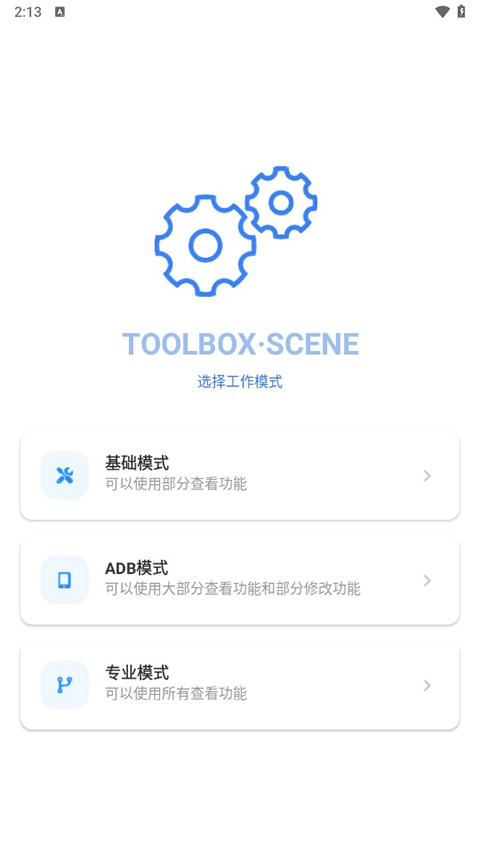
1、打开软件之后,需要选择相应的工作模式。
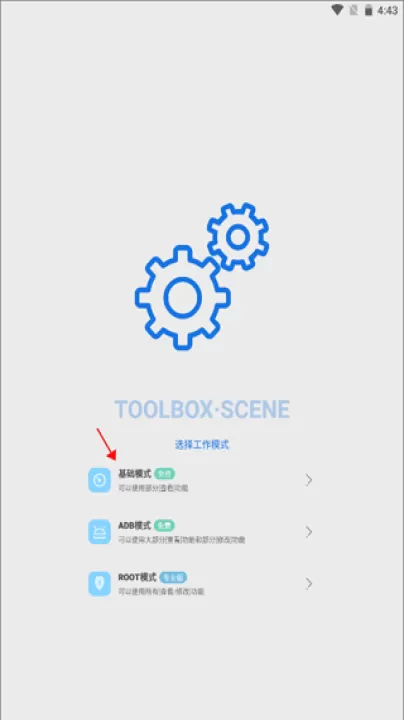
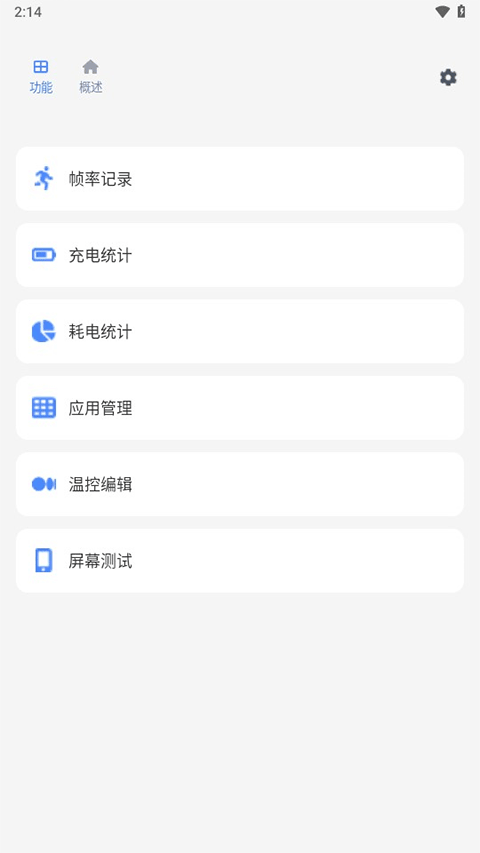
2、选好后就可以进入到app主界面了,先点击“功能”来查看有什么。
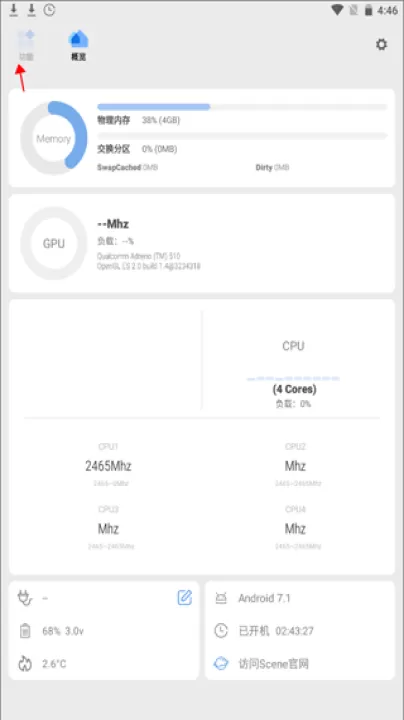
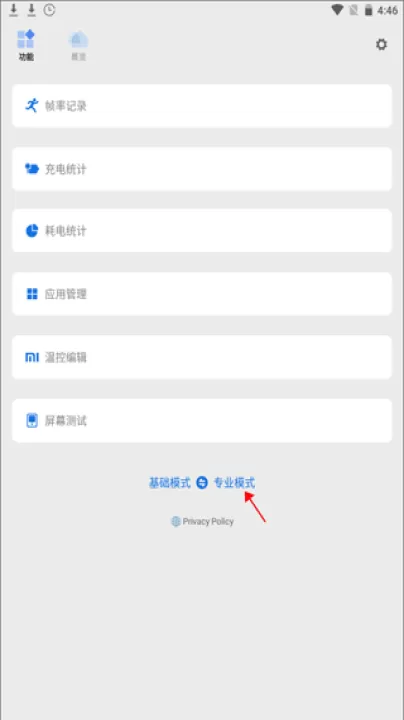
3、在这里显示了帧率记录、充电统计、耗电统计等功能,你可以点击下方红色箭头指向的地方来重新选择工作模式。
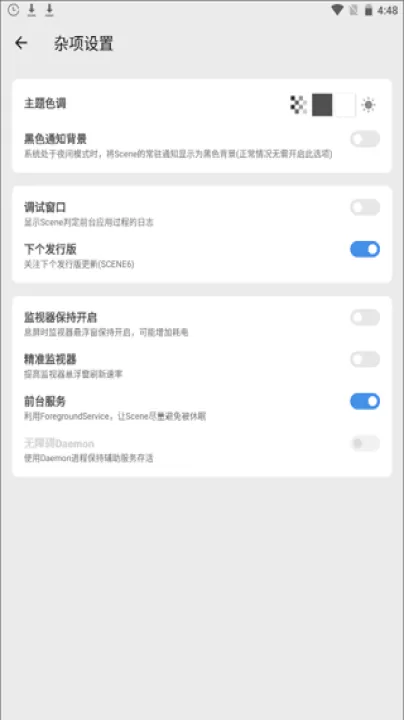
4、而设置界面就比较简单,你可以开启调试窗口,设置主题色调等。
Scene5工具箱最新版怎么激活adb模式
1、准备部分
首先在本站下载Scene5和黑阈app。
2、实操
(1)首先,我们需要下载scene的激活文件。
https://wwp.lanzoui.com/iA6OB062pchi?channel=Share
去浏览器下载即可(密码0000)
(注意,文件名前面如有一个空格,请把空格去掉,才可以正常使用)
将下载好的文件后缀由。txt改为。sh
然后将文件移动到download文件夹里面
之后我们先打开设置-我的设备-全部参数-连点MIUI版本,打开开发者选项。
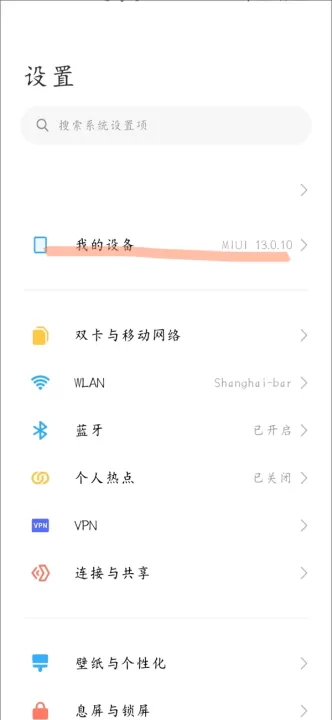
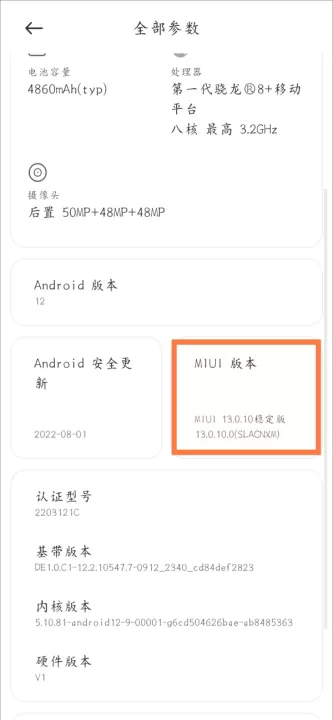
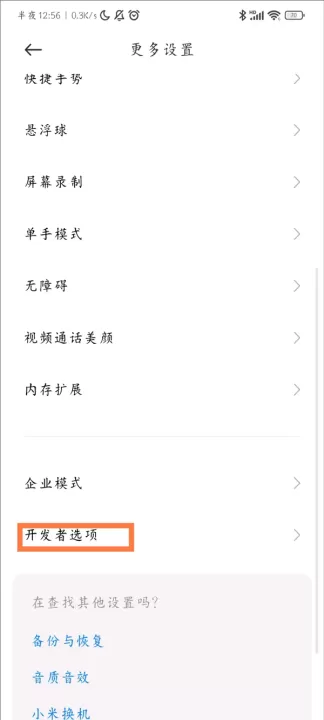
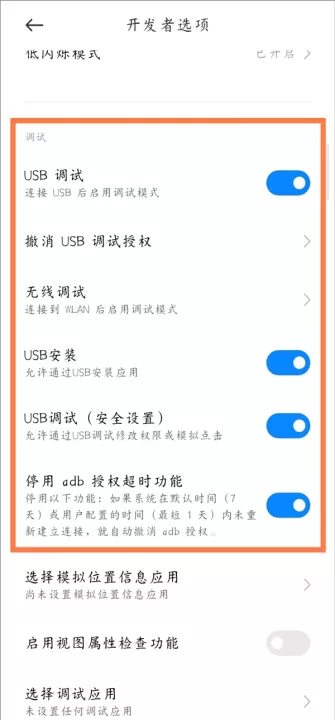
返回主页面,点击更多设置-开发者选项-把USB调试、USB安装、USB调试(安全设置)、停用adb授权超时功能
之后我们继续打开设置-通知与控制中心-通知显示样式-选择原生样式(不更改成原生样式后续会出现没有授权弹窗的问题,可把黑域变成小窗解决,最好改一下)
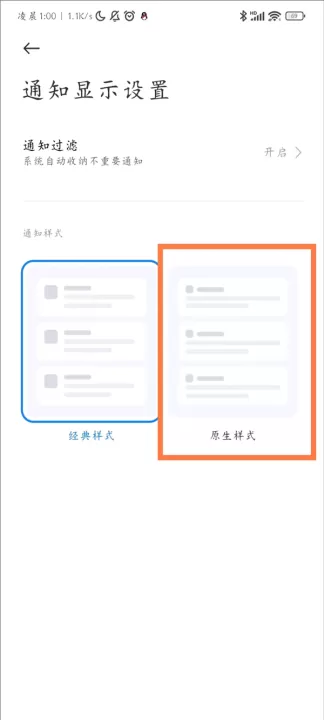
然后我们打开黑阈,会有一个弹窗点击-无线调试端口-无线配对。
之后我们将会回到开发者选项-点击无线调试-使用配对码配对设备-会有6位配对码,之后我们下拉通知栏,会看到黑阈的通知,把配对码输入进去即可配对完成。

最后我们打开黑域,点击左上角三横线-执行命令,输入
sh/storage/emulated/0/Download/scene_adb_init.sh
出现这个笑脸即可
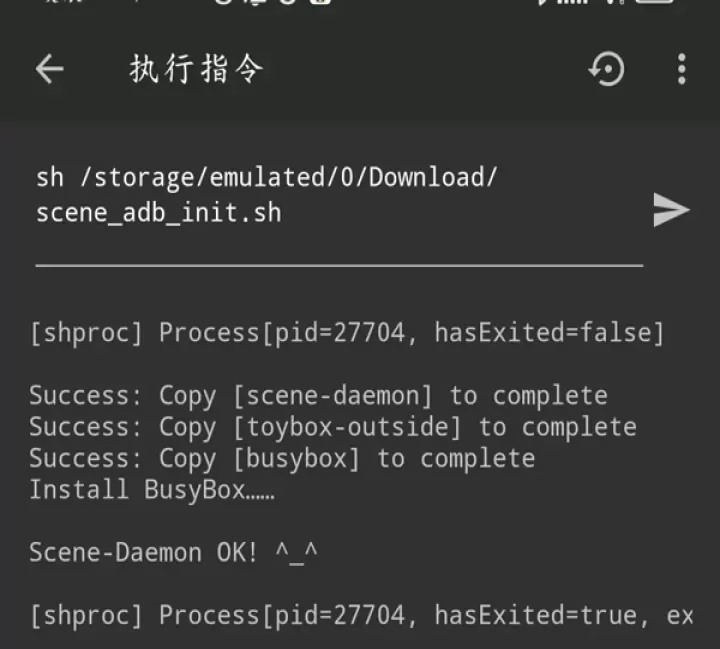
现在adb已经激活成功了
之后我们返回scene,选择adb,即可进入。
3、功能
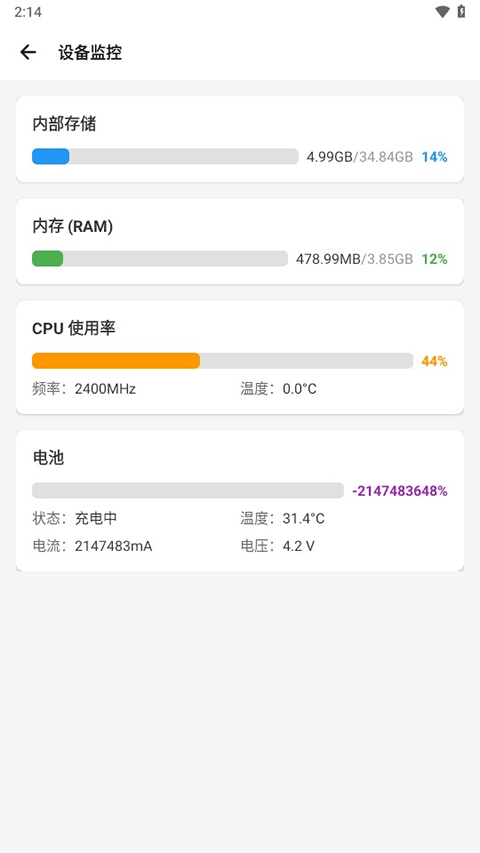
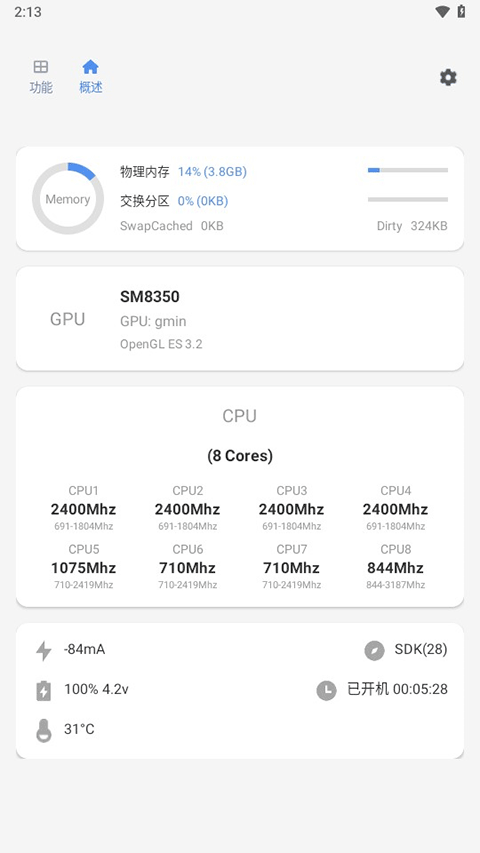
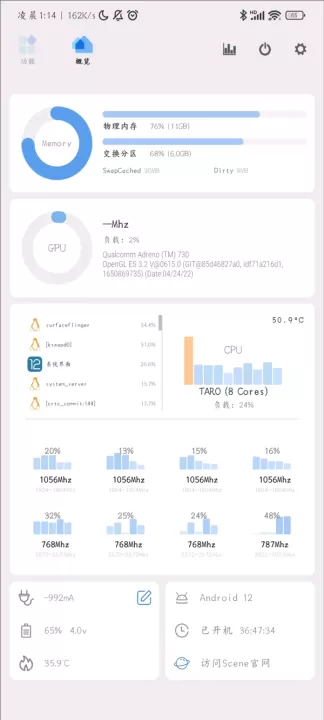
进入首页,我们可以很直观的查看到各种手机数据,可以看到我们手机的内存使用情况、系统进程、CPU占用、各个核心情况等等。
关于点击ROOT模式,提示[没有获取到ROOT权限]的可能原因及解决办法
1、已限制SCENE联网
去除包括系统的联网控制,或Thanox乖巧模式,等各种可能影响SCENE正常访问网络的设置或限制。
2、未授予ROOT权限
通常我们使用MagiskManager作为ROOT管理器,检查授权列表,是否已拒绝。
如果MagiskManagerROOT授权记录里未显示SCENE,且点击ROOT模式时不弹出授权请求,通常是因为ROOT被隐藏,或Magisk未正确安装。
3、已授权ROOT,但使用了隐藏ROOT且设置不当
通常表现为点击ROOT模式时,Magisk既未提示已授权,也未提示拒绝授权。
4、专业版试用到期
SCENE_5.1_BETA8前的版本(包括5.0.3_CN)试用到期后会触发自闭Bug、卸载重装不能解决此问题,需更新至最新版后重启手机。
5、被篡改的版本
SCENE不会弹出非正版提示,但如果安装包被修改,极可能出现未获得ROOT权限提示。
6、大跨度版本更新
如果从古老的版本(例如Alpha1)升级到近期版本,很可能也会遇到此问题,卸载重装不能解决此问题,需更新至最新版后重启手机。
骁龙工具箱功能介绍
1、场景模式-应用场景-独立屏幕亮度
可针对不同应用单独设置屏幕亮度,实现更精细的显示调节。
2、场景模式-应用场景-自动切换GPS
根据应用使用场景自动开启或关闭GPS定位,兼顾功能与隐私保护。
3、场景模式-应用场景-设置显示/隐藏状态栏和导航栏
支持按应用自定义显示或隐藏系统状态栏与导航栏,打造沉浸式体验。
4、场景模式-应用场景-通知屏蔽(游戏勿扰)
在指定应用(如游戏)运行时自动屏蔽通知,避免干扰。
5、场景模式-应用场景-按键屏蔽
可禁用物理或虚拟按键,防止误触(例如游戏过程中误按返回键)。
6、场景模式-应用场景-特殊权限管理
集中管理各应用的特殊权限,提升安全性与可控性。
7、场景模式-应用场景-XPosed相关
提供与XPosed框架相关的扩展功能与模块支持(需Root权限)。
8、场景模式-应用场景-专属设置
为不同应用创建独立的配置方案,实现高度个性化设置。
9、首页-性能监视器
在桌面实时显示系统性能信息(如CPU、内存、网络使用情况等),方便监控设备状态。
骁龙工具箱应用优势
1、场景模式
用户可针对每个应用单独设置参数,实现根据应用自动调整处理器性能、屏幕亮度等功能。使用前需在系统无障碍设置中开启“Scene-场景模式”权限,并允许应用自启动及后台运行。
2、备份还原
支持刷入或备份系统引导(Boot)、恢复模式(Recovery)镜像文件。
3、应用管理
提供应用卸载、冻结(停用)、隐藏等管理功能。
4、SWAP设置
可调整压缩内存(ZRAM)与虚拟内存(Swap)配置,以提升设备后台多任务处理能力。
5、CPU控制
允许用户调整处理器运行策略,实现节能优化或提升系统流畅度的不同需求。
专注分享好用安全的手机软件,好玩手机游戏,想了解更多精彩内容,请关注99下载站!