
小鸡虚拟手柄软件介绍
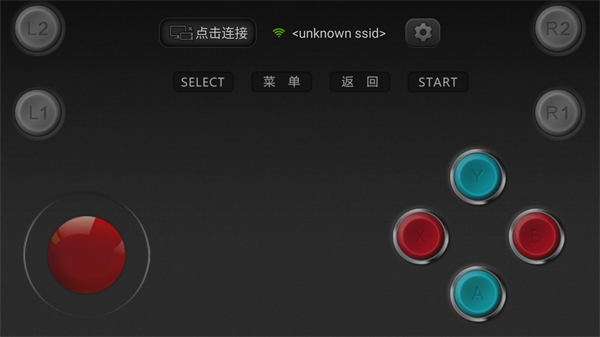
小鸡虚拟手柄2026最新版是一款专为手游玩家设计的实用辅助工具,它能将智能手机变成游戏手柄,让用户在电脑或电视上玩游戏时操作更流畅顺手,省去了购买实体手柄的开支,软件界面设计清爽直观,操作步骤极其简单,只需确保手机和游戏设备处于同一网络环境下就能快速配对连接,屏幕上清晰排列着各种功能按键布局,虚拟摇杆和按键反应灵敏,支持自定义键位设置,无论是动作游戏还是赛车竞技都能完美适配,让玩家轻松享受大屏游戏的畅快体验。
小鸡虚拟手柄软件亮点
便捷操作:即拆即玩,无需繁琐配置,上手零门槛,让用户立即享受游戏乐趣。
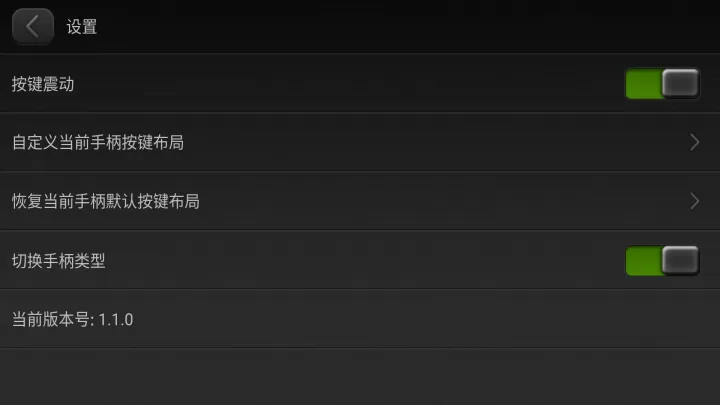
深度自定义:支持按键映射、灵敏度调节、手柄尺寸适配等个性化设定,适配各类游戏需求。
操控多样性:提供实体摇杆、十字按键、触屏虚拟手柄等多种输入模式,满足不同玩家的操作偏好。
触觉反馈:内置震动马达,精准模拟真实手柄的力反馈效果,增强游戏沉浸感。
广泛适配:兼容安卓与iOS主流设备,覆盖绝大多数移动游戏平台,确保广泛适用性。
稳定运行:优化底层性能,确保软件响应迅速,无延迟、无崩溃,提供顺畅的游戏体验。
小鸡虚拟手柄软件特色
1、智能互联:运用无线配对技术,能够自动侦测电视及周边设备信号,省去繁琐配对步骤,大幅提升使用便利性;
2、个性定制:配备创新外观造型,兼容多类型操控方式,玩家可依据个人习惯自由切换操作模式;
3、精准响应:搭载高性能感应模块,实时捕捉玩家指令细节,确保游戏过程中每个动作都能得到及时反馈;
4、沉浸触感:内置动态震动系统,通过按键脉冲与场景同步震动效果,为玩家营造身临其境的游戏氛围。
小鸡虚拟手柄2026最新版使用方法
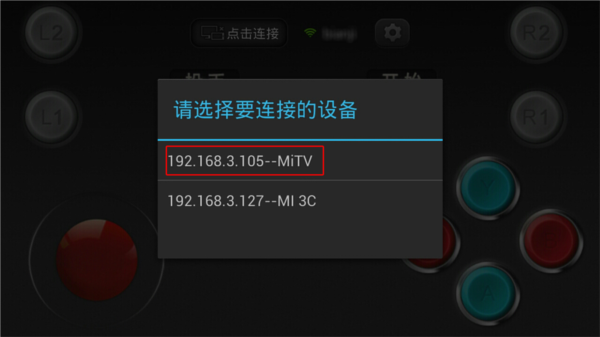
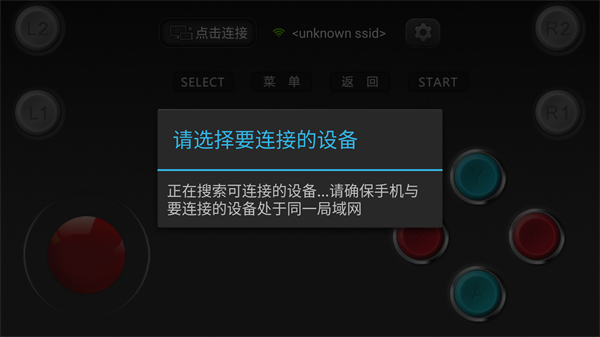
1、下载后打开软件。
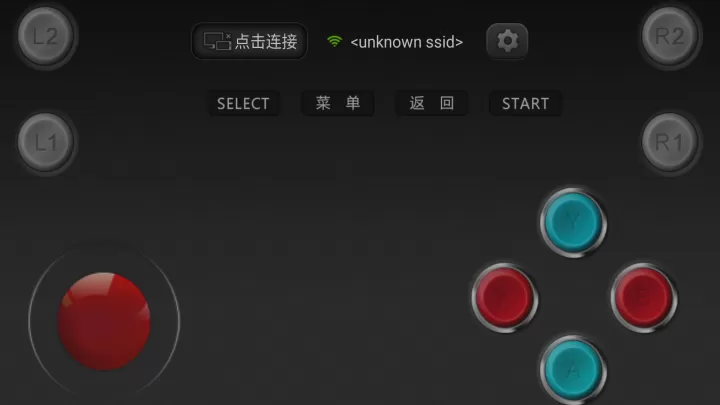
2、点击左上角的点击链接即可。
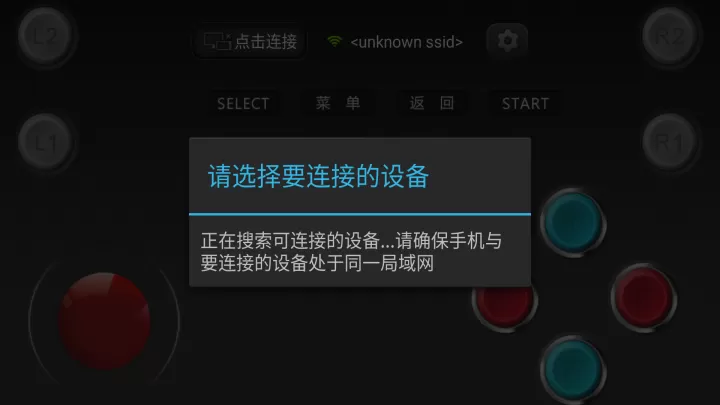
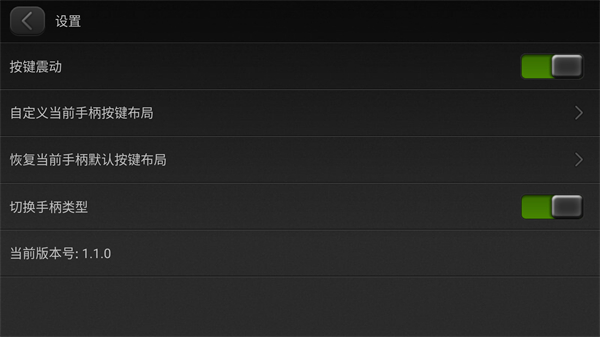
3、用户还能进行DIY设置。
其他连接方式
A、与小鸡模拟器连接
1、打开小鸡模拟器游戏大全,点击顶端的手柄按钮进入手柄配对界面。
2、界面切换后,会有醒目的提示:“请开启手柄电源”。此时按住手柄“A”键,再按手柄“HOME”键启动手柄,手柄指示灯图标快速闪烁则表示开始配对。
3、启动手柄电源后,可以搜索到名为“Gamesir-G2s”的设备,点击后即可进行配对连接。
4、点击连接之后,会弹出“选择连接模式”界面,可根据自己的设备情况选择,非特殊机型的玩家这里建议使用“推荐模式”。
注意:如无法使用HID模式连接的话(少部分高通或联发科的CPU手机),可以尝试使用“兼容模式(SPP)。”
当手柄处于图标常亮,图标闪动(亮1秒灭2秒),表示手柄已连接成功,可正常在小鸡模拟器上使用。
B、进入纯安卓模式
根据第一步提示启动手柄时,按住手柄“B”键,再按手柄“HOME”键启动手柄;这个模式同上面按住A键进入区别无鼠标模式功能,连接后仅亮起指示灯图标,图标()不亮。
C、如何取消手柄配对
常用设备与手柄的配对如需取消的话,首先长按手柄Home键关闭手柄电源,然后进入手机的蓝牙设置中,找到已配对设备的设置,选择“取消配对”即可。
专注分享好用安全的手机软件,好玩手机游戏,想了解更多精彩内容,请关注99下载站!