
xprinter打印机app软件介绍
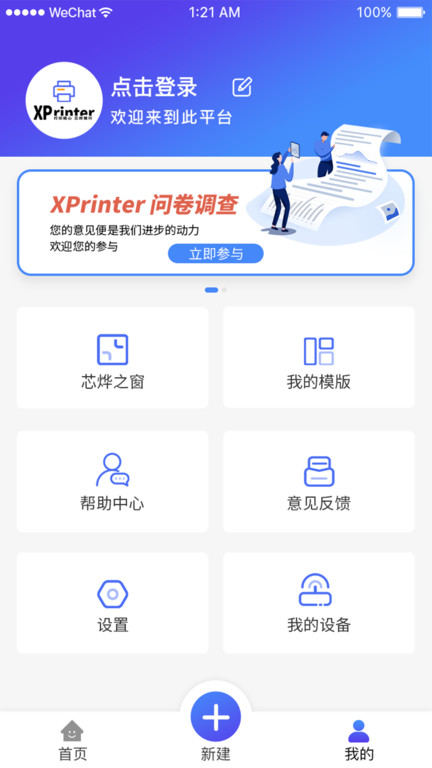
xprinter打印机app是一款专为移动设备设计的智能打印工具,支持多种打印机型号和文件格式,让您随时随地轻松完成打印任务。无论是文档、照片还是网页内容,只需一键操作即可快速输出。高效、便捷、稳定,XPrinter是您工作和生活中的得力助手!快来下载体验吧!
软件使用技巧:
1. 无线连接快速配对:确保打印机与手机在同一Wi-Fi网络下,打开App即可自动搜索并连接设备。
2. 多格式支持:支持PDF、Word、Excel等常见文件格式,直接导入即可打印。
3. 批量打印功能:选择多个文件后一键批量打印,节省时间提升效率。
4. 自定义设置:根据需求调整纸张大小、打印方向和质量,满足不同场景需求。
xprinter打印机app使用教程
一、怎么使用蓝牙的方式连接打印机
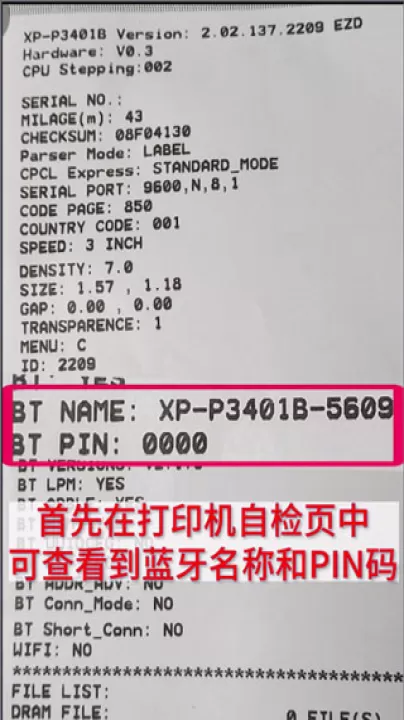
1、首先是要在打印机自检页中查看蓝牙名称和PIN码。
2、然后打开APP并进入首页,点击右上角的“未连接”。
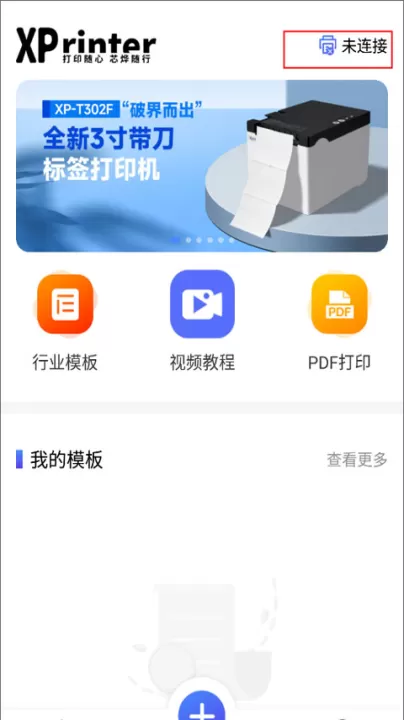
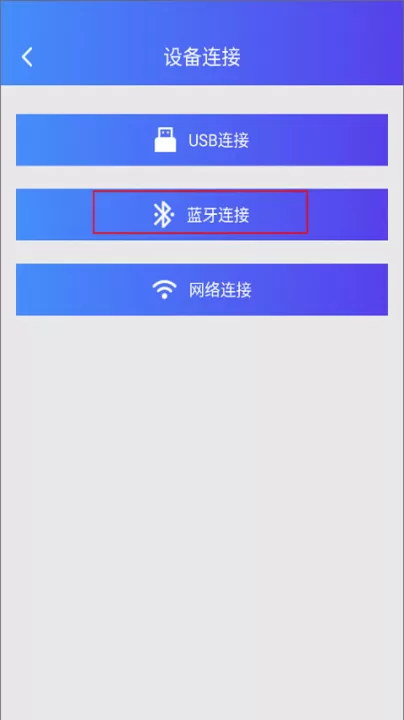
3、有USB、蓝牙、网络这三种连接方式,点击蓝牙连接。
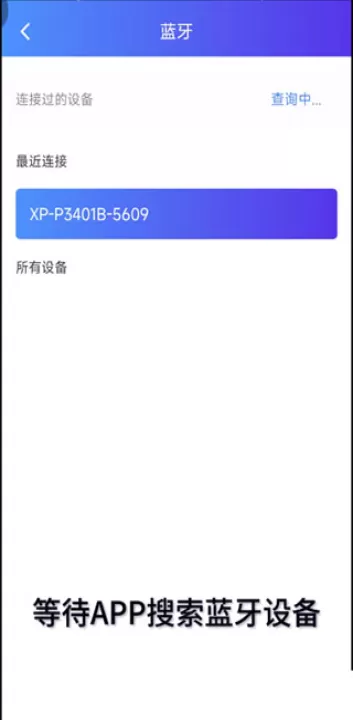
4、将蓝牙这项功能打开后等待APP搜索蓝牙设备。
5、点击选择对应的打印机蓝牙名称进行连接。
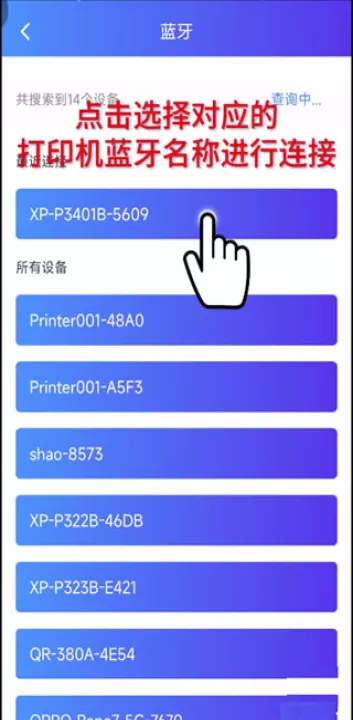
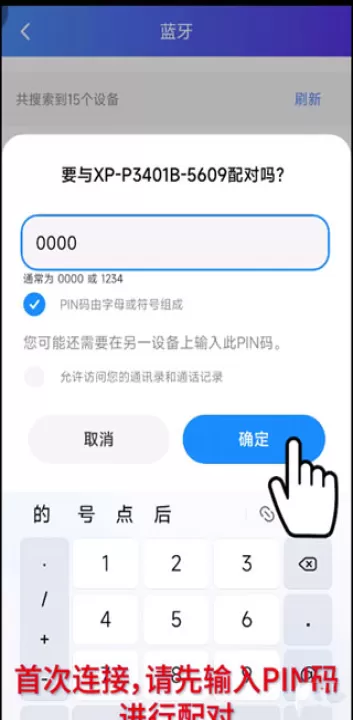
6、首次连接,需要输入PIN码,进行匹配,输好之后点击确定即可。
二、如何打印PDF文件
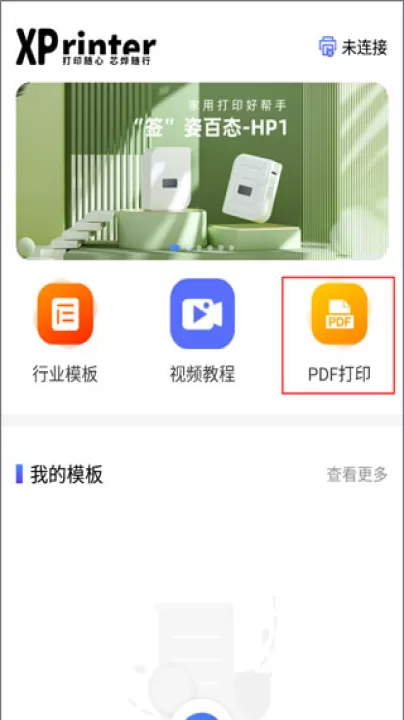
1、同样还是在【首页】,点击右边的“PDF打印”。
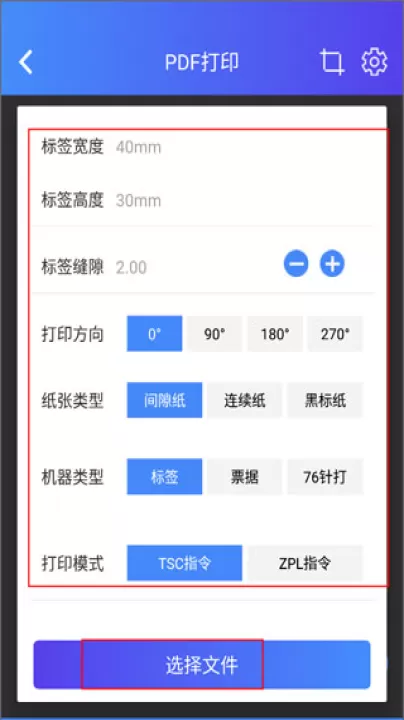
2、设置标签参数,如宽度、打印方向、纸张类型等,下面选择文件。
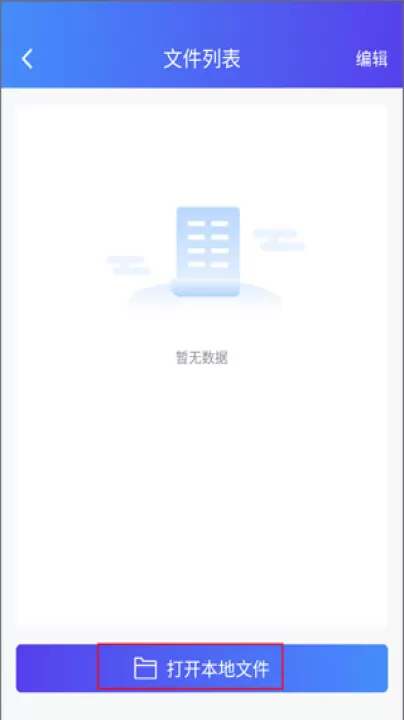
3、文件列表中暂无PDF文件,打开本地文件,允许APP访问存储空间。
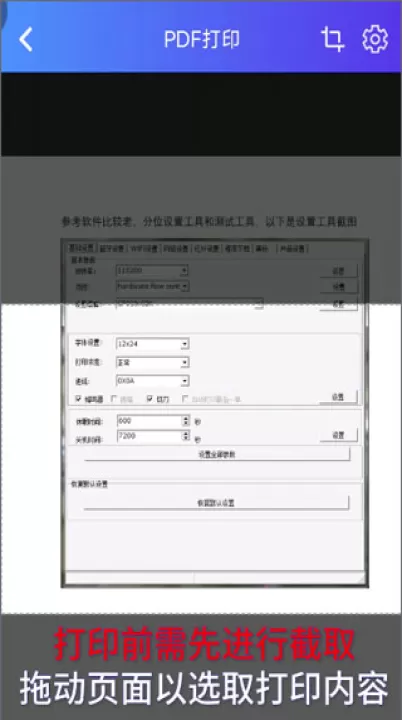
4、选择打印的文件前,需要先进行截取,拖动页面以选取打印内容。
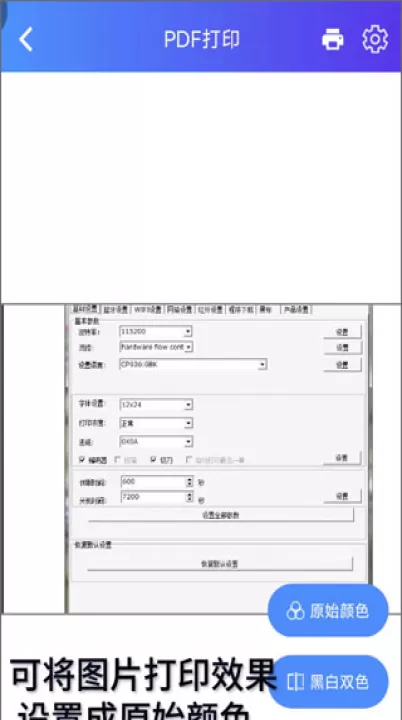
5、可以将图片打印效果设置成原始颜色、黑白双色、半色调。
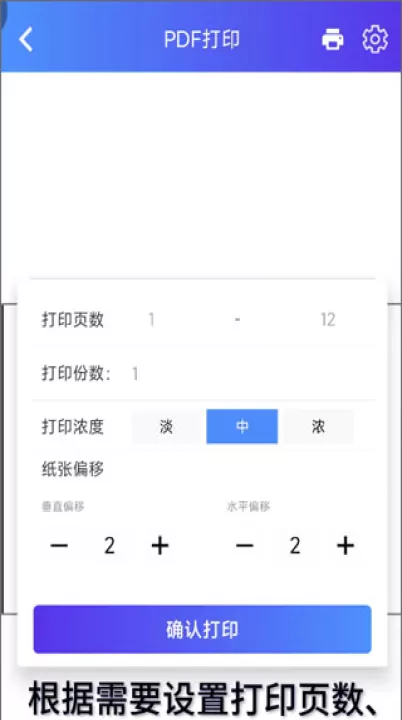
6、最后根据需要设置打印页数、分数、浓度、偏移量,全部弄好后点击确认打印就好了。
三、芯烨打印机APP如何打印二维码
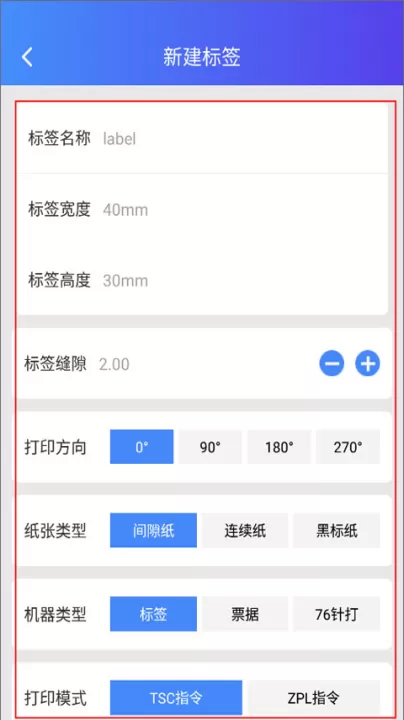
1、首先第一步就是新建标签,点击中间的“+”按钮开始创建标签,设置标签名称、宽度、缝隙等参数。
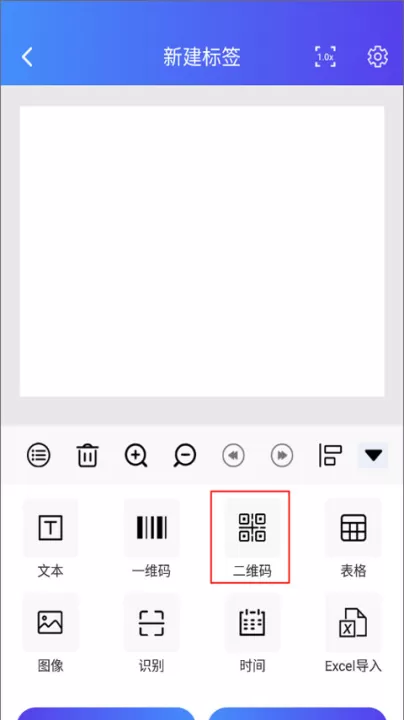
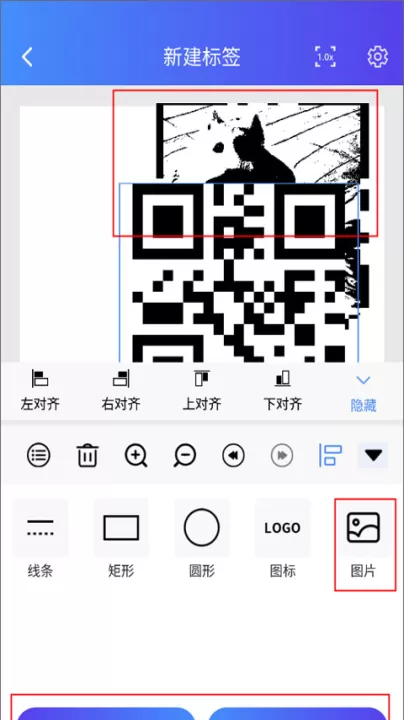
2、点击新建按钮后,开始选择“二维码”,将它放置到编辑框中。
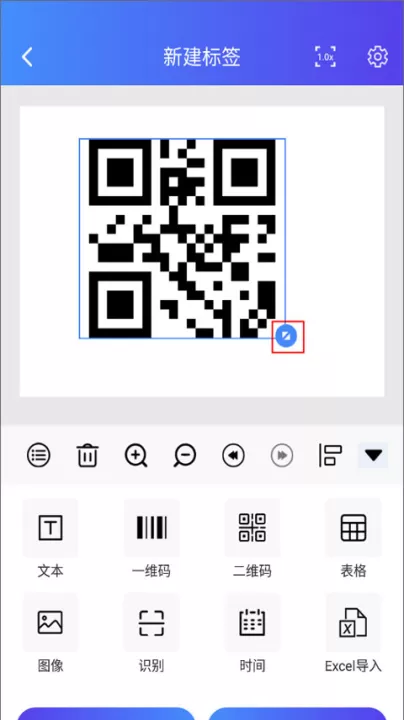
3、通过移动、点击右下角红色框选中的按钮来调整二维码所在的位置和大小。
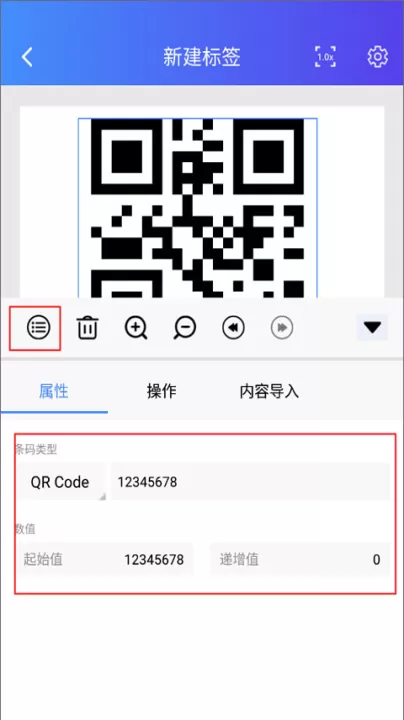
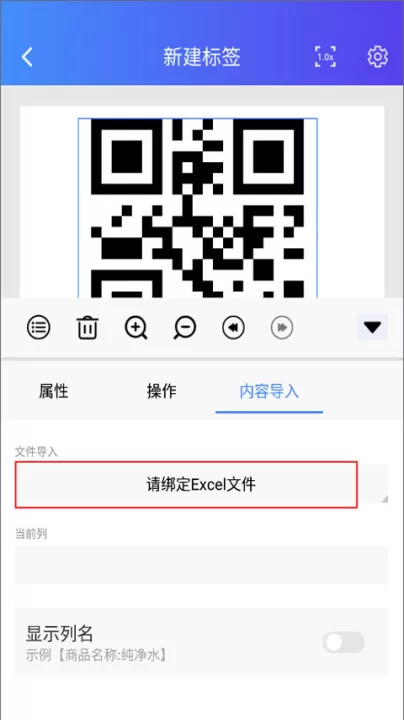
4、下面就是开始设置属性、操作、以及内容导入了,选择绑定Excel文件来进行内容导入操作。
5、你还可以插入图片,将图片隐藏在二维码中,最后保存或打印出来。
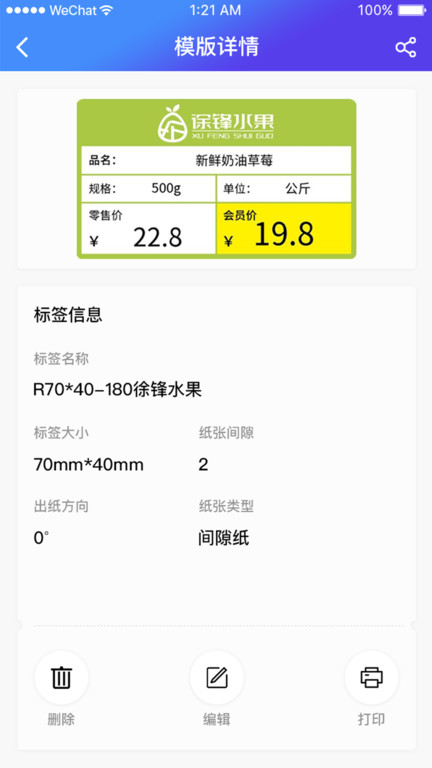
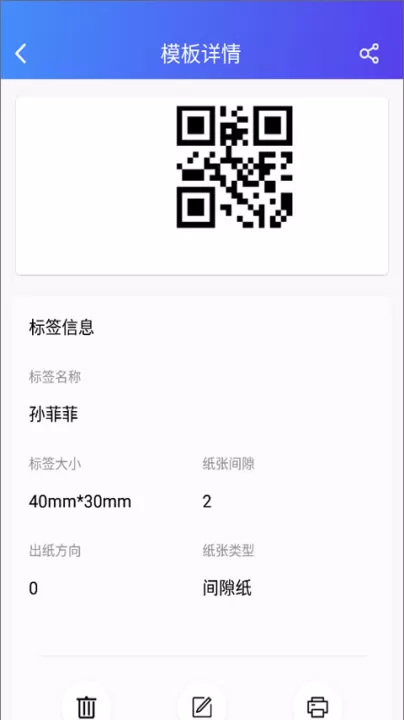
6、如果对二维码制作的内容不满意,你还可以进入模板详情中重新编辑。
软件功能:
- 支持无线和蓝牙两种连接方式,兼容性强。
- 提供云存储服务,可直接从云端导入文件打印。
- 内置编辑工具,可对文档或图片进行简单调整后再打印。
软件亮点:
✨ 极简操作界面:设计简洁直观,新手也能快速上手。
✨ 跨平台支持:兼容iOS和Android系统,覆盖更多用户群体。
✨ 节能环保模式:智能识别内容优化墨水使用,减少浪费。
专注分享好用安全的手机软件,好玩手机游戏,想了解更多精彩内容,请关注99下载站!