

雷电模拟器官方版软件介绍
雷电模拟器官方版是一款专为手游玩家打造的高性能安卓模拟器,能够在电脑上流畅运行各类手机游戏和应用。通过强大的虚拟化技术和极致的优化,雷电模拟器为用户带来媲美真机的游戏体验。无论是多开挂机、高清画质,还是键鼠操作,雷电模拟器都能轻松满足您的需求。立即下载,开启您的畅快游戏之旅!
软件优势:
1. 高性能运行:采用先进的虚拟化技术,确保游戏运行流畅无卡顿。
2. 多开功能:支持同时运行多个游戏账号,挂机刷资源更高效。
3. 键鼠操控:完美适配主流手游,支持自定义键位,操作更精准。
4. 高清画质:最高支持4K分辨率,画面细节清晰呈现。
5. 免费使用:完全免费下载安装,无任何隐藏收费项目。
雷电模拟器怎么开vt?
VT是一个虚拟化技术,能够允许一个平台同时运行多个操作系统,从而显著提高计算机的工作效率,本身对电脑不会有任何负面影响,开启VT可将模拟器的性能提升10倍。
注意:建议操作之前先百度一下自己电脑的型号。
如果是联想的笔记本,是按Fn+F2(Fn在键盘左下角);
如果是惠普的电脑是按F10;
如果以上按键都不行,就重启电脑,逐个按键试(F12 、F4、F11)。
下图是各大电脑品牌型号的按键引导
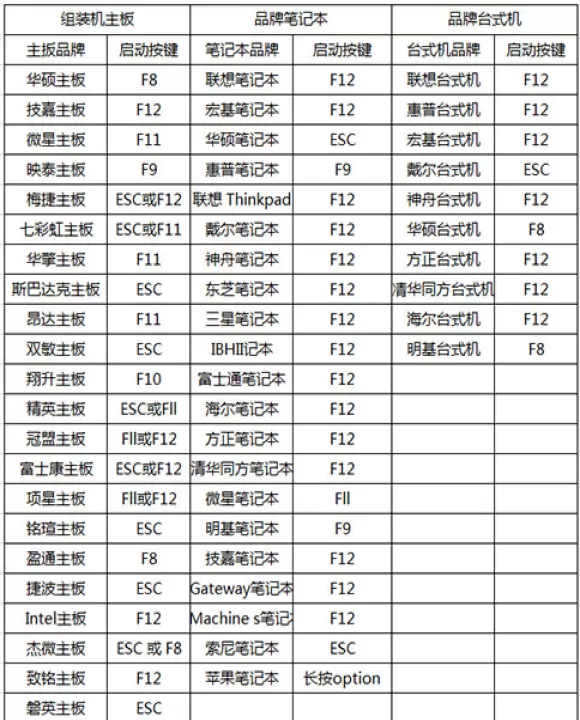
这里小编以华硕电脑与华硕笔记本开VT的BIOS设置方法为例子:
1、重启电脑,屏幕亮起后,按下屏幕提示的按键。不断按下“F2”或“Del”键,笔记本电脑按下“Fn+F2”键,进入BIOS页面;

2、出现这个界面的话,就选择最后一项Enter Setup,点击OK;
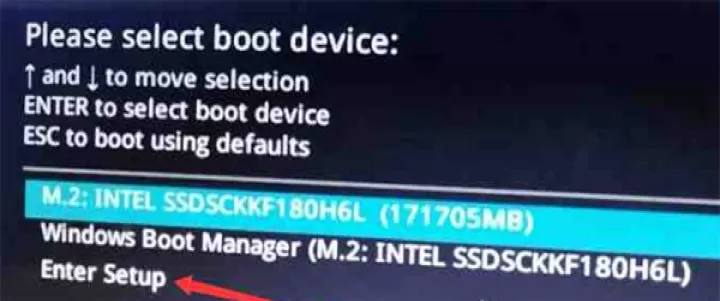
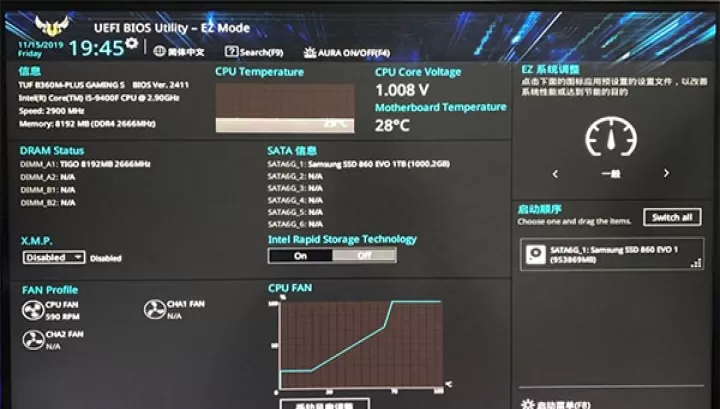
3、进入到这个界面,说明成功了;这时候按一下F7,会有个弹窗问是否进入高级模式,选确定或者Yes;
4、找到“高级(Advanced)”—— CPU Configuration(CPU设置)—— “Intel 虚拟化技术”选项,把“关闭”修改为“开启”;
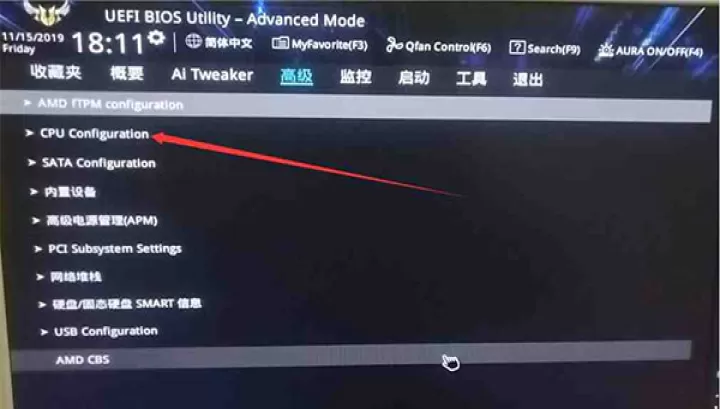
5、如果是英文页面,找到“Advanced Mode”——“CPU Configuration”——“Intel(VMX)Virtual Technology(或SVM Mode/VT-x)”选项,把“Disabled”修改为“Enabled”;
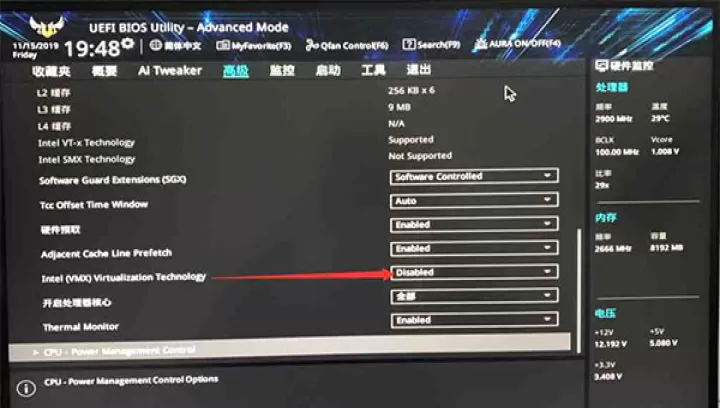
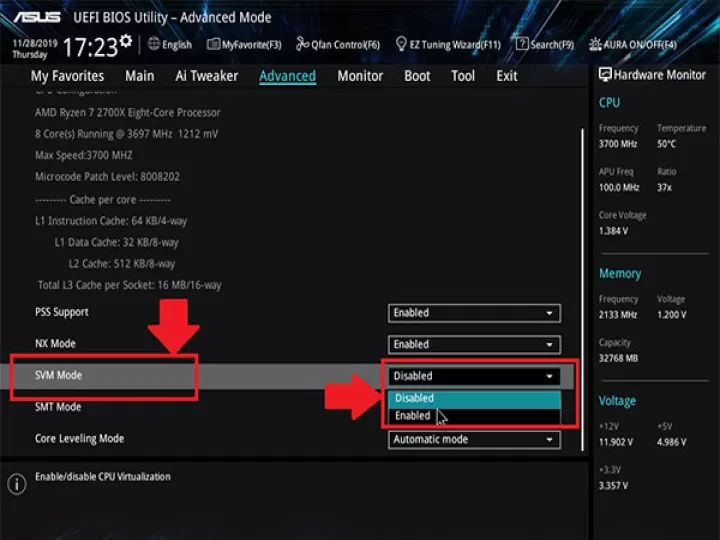
注:如果您的电脑处理器為 AMD CPU,进入BIOS页面后,同样在CPU设定(CPU Configuration)中找到“Secure Virtual Machine”/“SVM mode”这个选项,把“Disabled/关闭”改为 “Enabled/开启”,最后按下F10,保存退出即可。
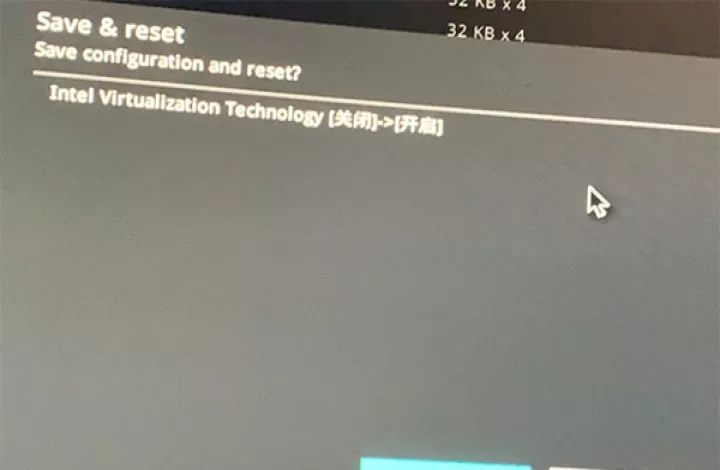
6、按下 F10 ,在弹出的提示中选择 Yes/OK/确定,保存设置并退出 BIOS 设置,电脑会自动重启;
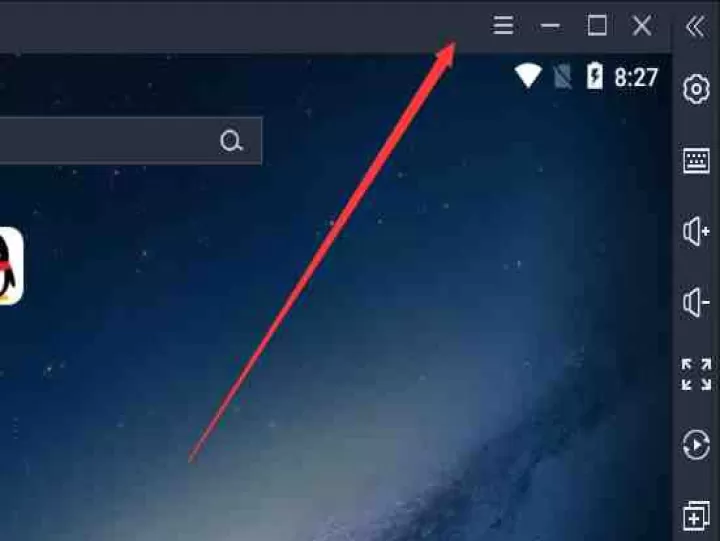
7、电脑开机后打开模拟器,如果右上角没有显示“VT”,说明已经开启成功了。如果开启失败,可以戳VT可能开启失败的解决方法查看;
特别提示:
①如果按了开头所说的几个按键都不能进入BIOS界面,可以换别的按键试试
②不小心进入了别的选项,可以按ESC返回上一步
软件亮点:
- 一键宏录制:轻松实现复杂操作的自动化执行。
- 兼容性强:支持99%的安卓应用和游戏,无需担心兼容问题。
- 实时同步:与手机端数据互通,随时随地切换设备继续游戏。
软件功能:
1. 游戏助手:内置加速、脚本录制等实用工具,提升游戏效率。
2. 文件共享:电脑与模拟器之间快速传输文件,管理更方便。
3. 多语言支持:提供多种语言界面,满足全球用户需求。
专注分享好用安全的手机软件,好玩手机游戏,想了解更多精彩内容,请关注99下载站!