TP-LINK物联软件介绍
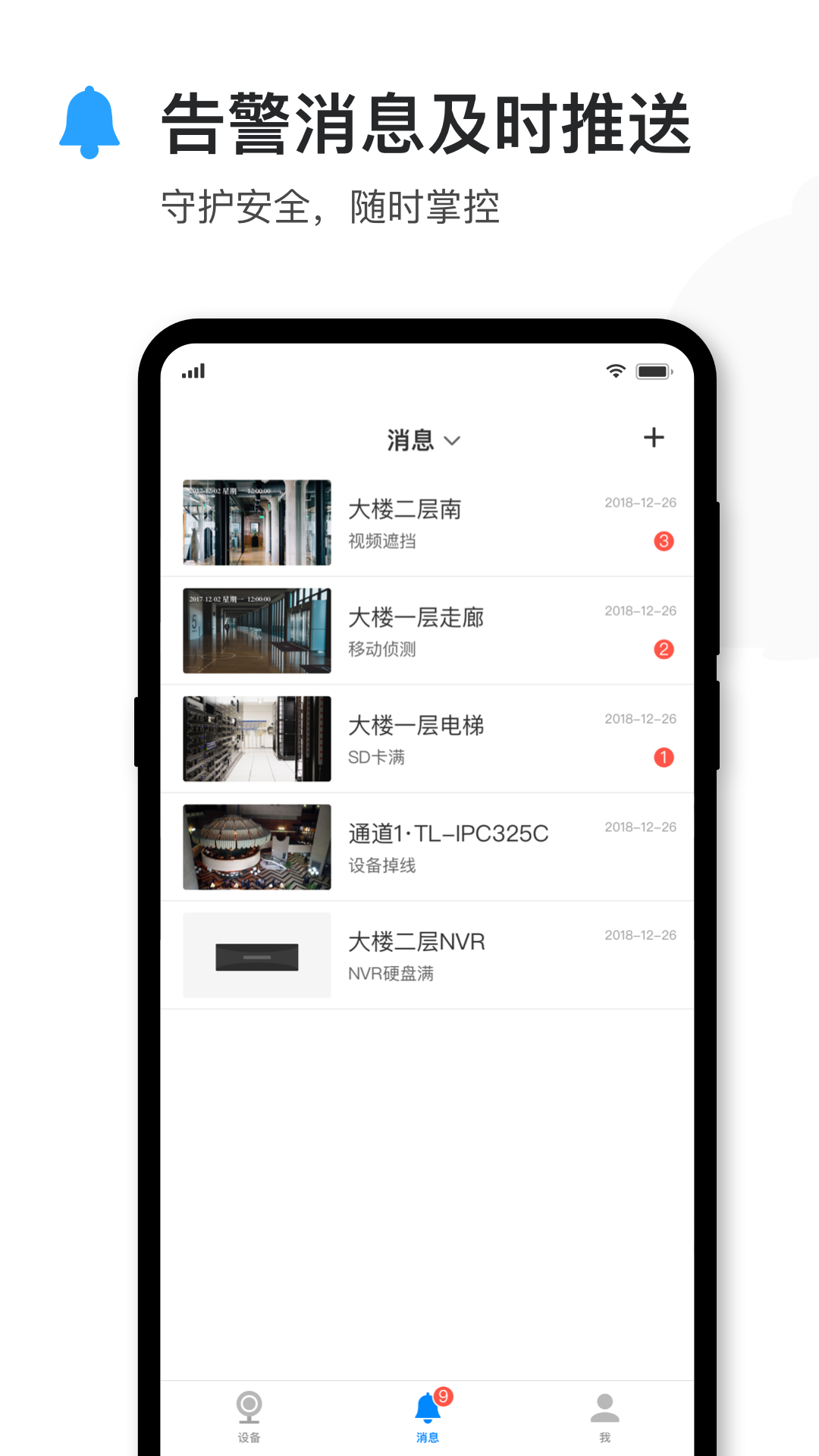
TP-LINK物联App是一款专为智能家居设备打造的控制与管理工具,支持远程操控、设备联动和场景设置,让您的家居生活更智能、更便捷。无论是灯光、插座、摄像头还是其他智能设备,都能通过TP-LINK物联App轻松掌控。立即下载,开启您的智慧生活!
软件功能
1. 远程控制:无论身在何处,都能通过手机随时随地控制家中的智能设备。
2. 设备联动:支持多设备联动设置,一键触发多个设备的协同工作。
3. 场景模式:自定义场景模式,如“回家模式”“睡眠模式”,一键切换家居状态。
4. 实时监控:内置摄像头管理功能,可实时查看家中动态,保障家庭安全。
5. 语音助手兼容:支持与主流语音助手(如Amazon Alexa、Google Assistant)对接,实现语音控制。
6. 能耗统计:提供设备用电量统计功能,帮助用户节能环保。
软件评测
1. 用户评价:“操作简单直观,家里的智能设备都能统一管理。”
2. 科技媒体:“TP-LINK物联App在稳定性和响应速度上表现出色。”
3. 专业测评:“功能全面且易用性高,适合新手和资深用户。”
4. 用户反馈:“场景模式非常实用,每天都能省去很多麻烦。”
软件特色
1. 多品牌兼容:不仅支持TP-LINK自家产品,还能兼容其他主流品牌的智能设备。
2. 界面简洁:设计直观友好,即使是初次使用也能快速上手。
3. 安全保障:采用高级加密技术,确保用户数据和隐私安全。
如何使用TPLINK物联app进行远程监控
1、将录像机连接到可以上网的路由器或交换机上。录像机开机后走设置向导,设置好分辨率后,会自动检测上网方式:
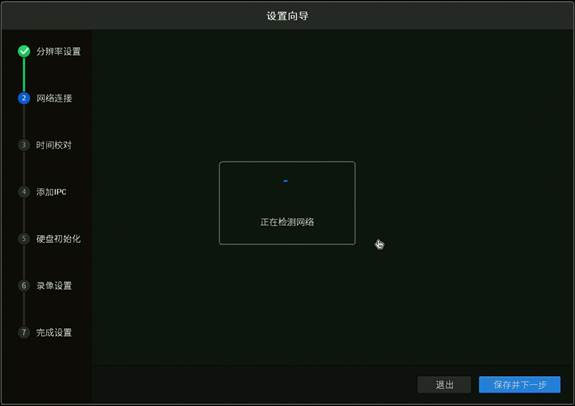
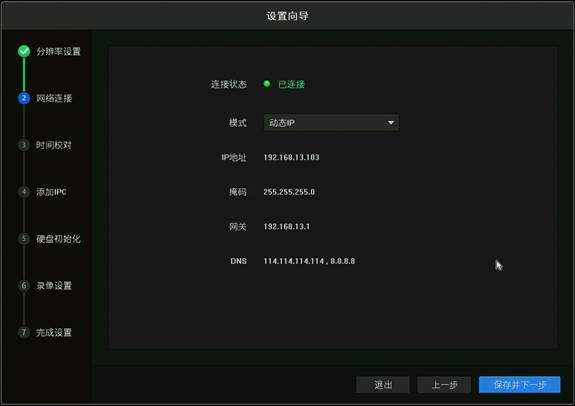
例如检测到上网方式为动态IP,可直接获取到前端分配的IP地址:
也可以在【网络设置>连接】中配置IP地址、网关和DNS。注意:如果您不知道路由器的网段,可以将“模式”设置为动态IP。
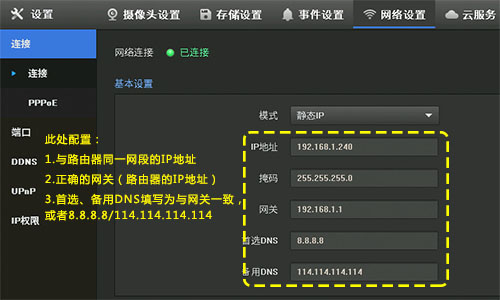
提示:如果录像机修改后的IP地址与IPC不在同一网段,请删除IPC并重新添加。
2、打开安防APP,登录注册好的TP-LINK ID:
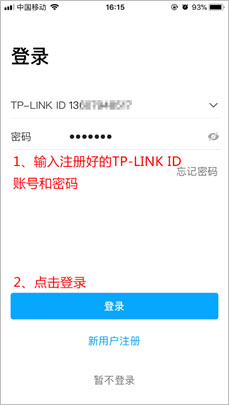
如果您没有TP-LINK ID,点击上图中的【新用户注册】并按照提示注册TP-LINK ID。
3、登录APP后,点击设备主界面右上角【+】,扫描录像机背面或包装盒上的二维码(也可以扫描录像机界面【设置 > 云服务】中右边的二维码):
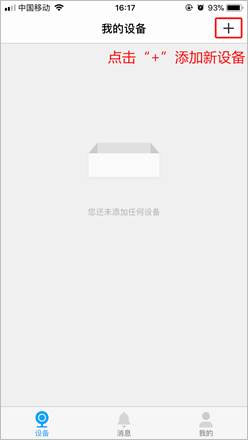
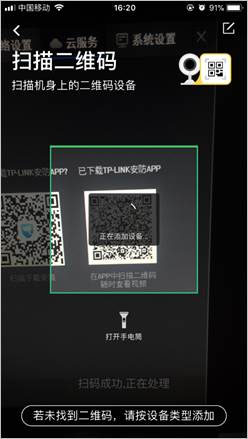
4、输入录像机的管理密码,并点击【确定】即可添加成功,如下图:
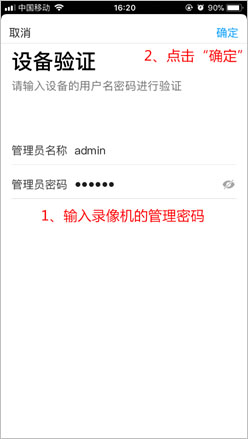
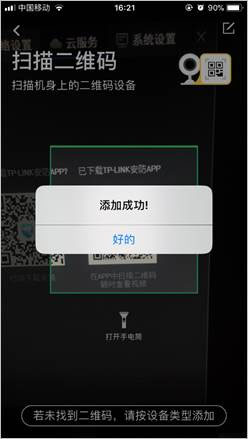
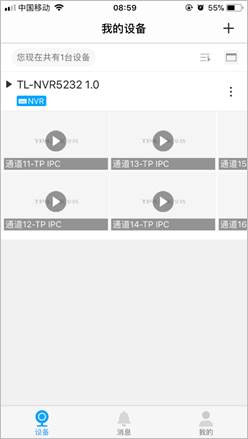
5、返回到设备主页,点击任一通道即可预览
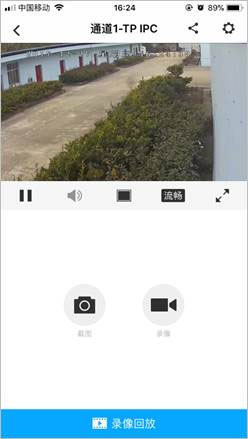
6、点击窗口下方/ 即可切换单/四画面窗口预览,点击【+】可以添加更多通道画面:
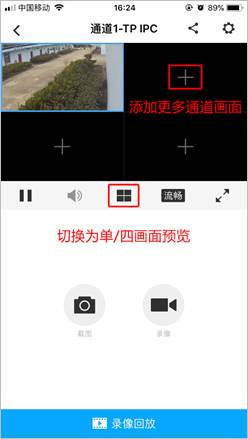
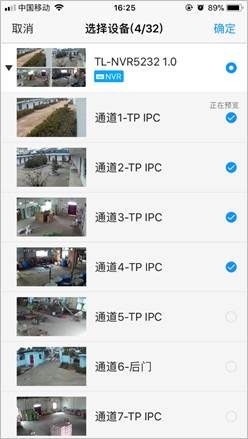
单画面或四画面预览时,都可以通过左右滑动预览窗口进行切屏:
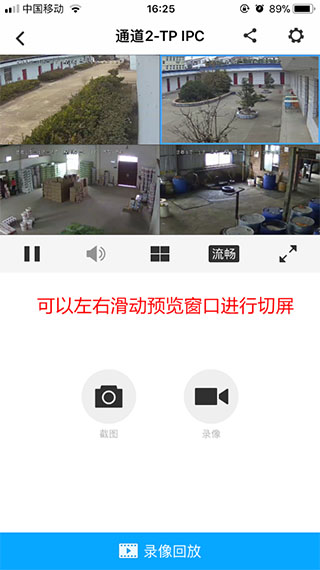
以上是使用TPLINK物联app远程录像机的使用方法,使用完毕后,可以直接退出app,后续打开app后,会自动显示已添加通道的画面,点击即预览。
专注分享好用安全的手机软件,好玩手机游戏,想了解更多精彩内容,请关注99下载站!