
向日葵远程控制软件介绍
向日葵远程控制App是一款高效、安全的远程控制工具,支持跨平台操作,帮助用户随时随地远程访问和管理设备。无论是办公、技术支持还是家庭娱乐,向日葵都能为您提供流畅、稳定的远程连接体验。立即下载,开启您的智能远程控制之旅!
向日葵远程控制端app怎么用?怎么手机远程控制电脑?
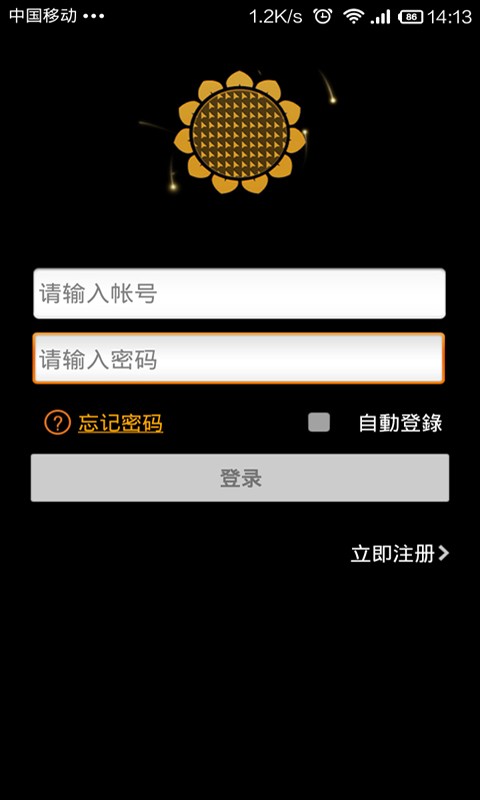
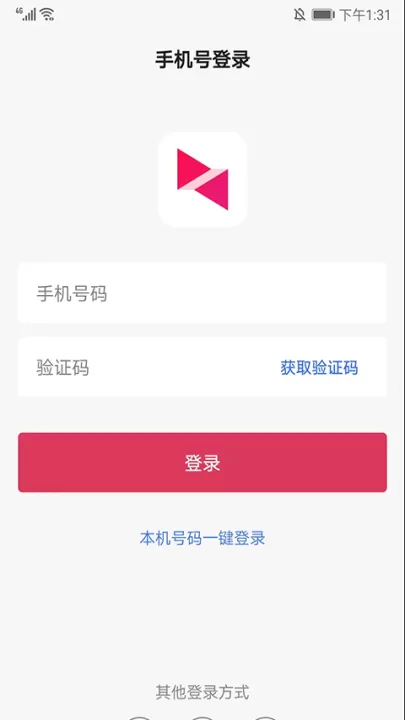
1、向日葵远程控制端app,可选择手机号、账号、微信或者企业方式进行登录,
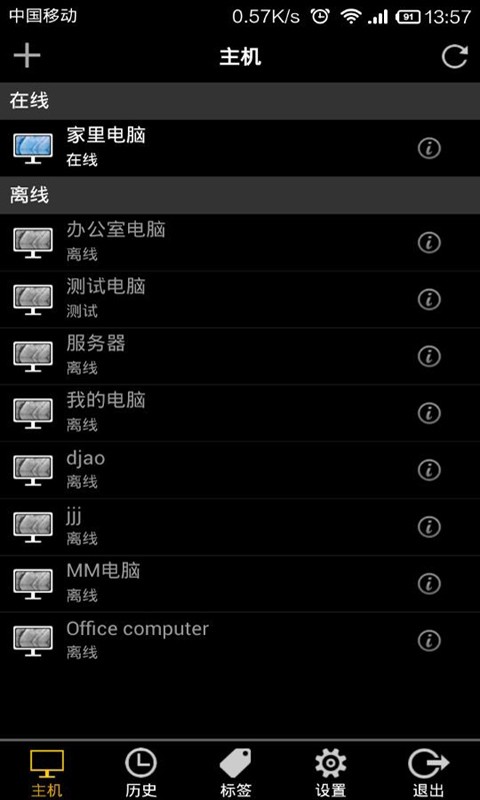
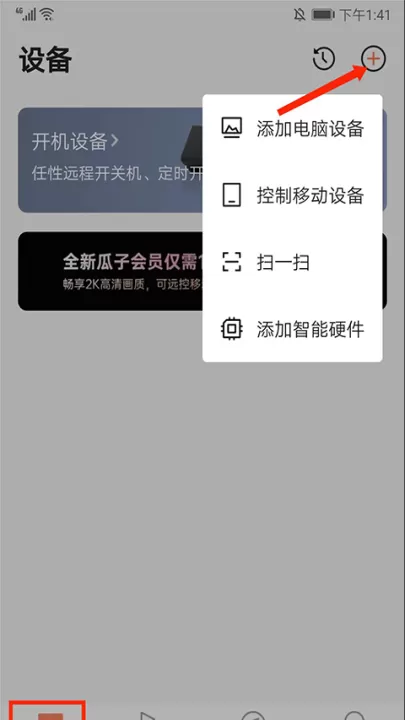
2、进入【设备】界面,选择右上角【+号】图标可进行电脑设备、控制移动设备、扫一扫以及添加智能硬件的操作,用户可根据需求选择使用,
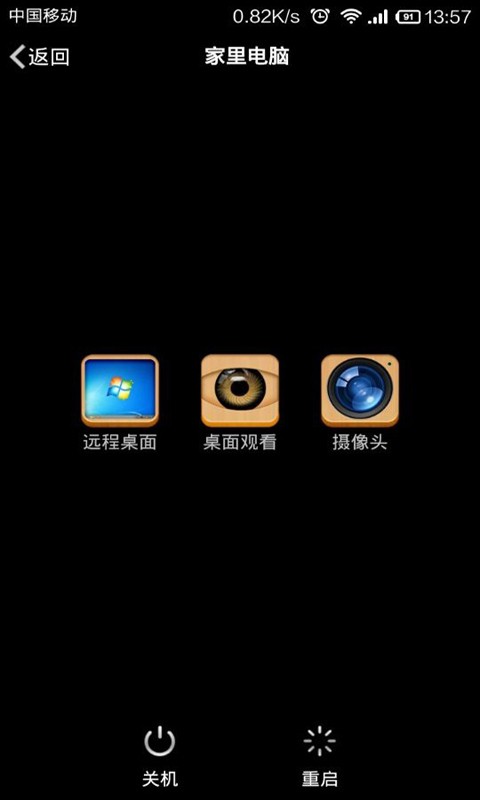
3、进入【远协】界面,在这里可以进行远程协助功能,
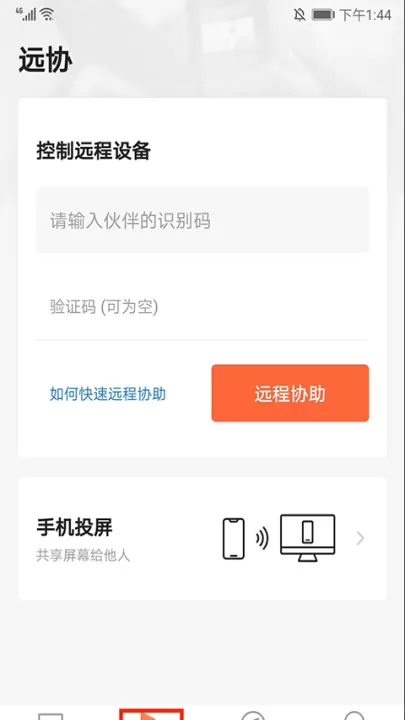
4、依次输入【伙伴识别码】和【验证码】后点击【远程协助】选项,
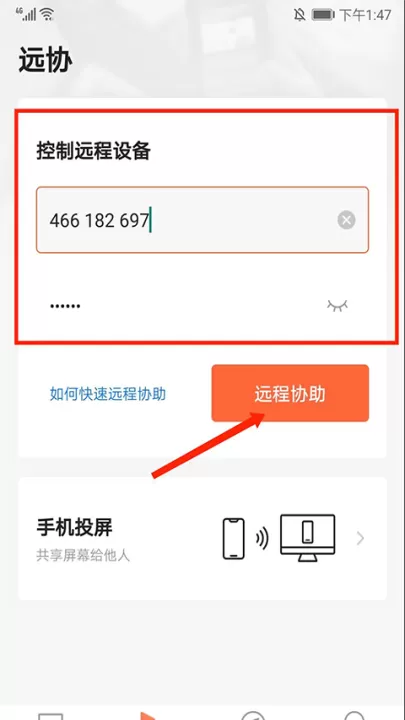
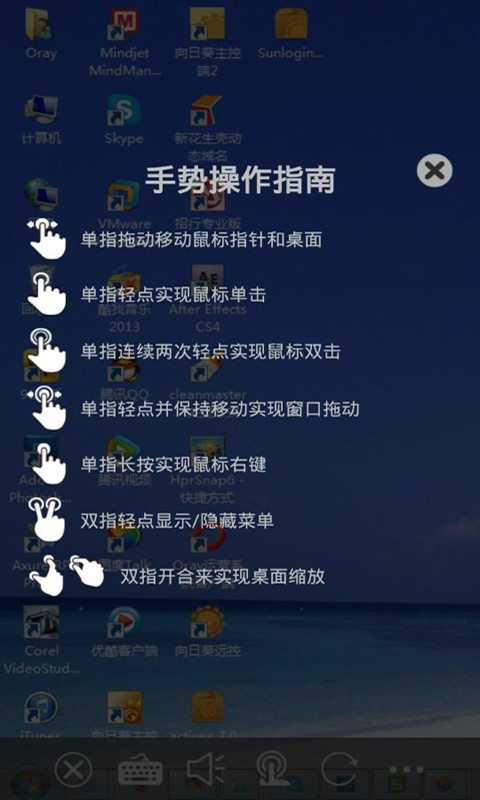
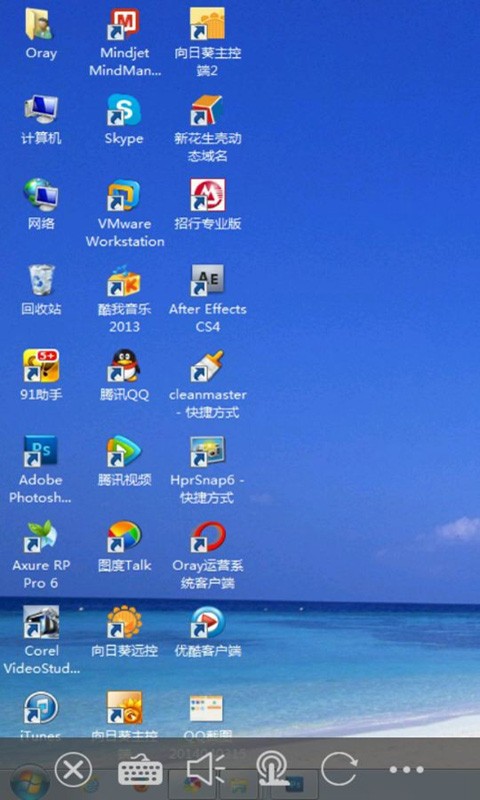
5、如图,正在登录远程桌面,
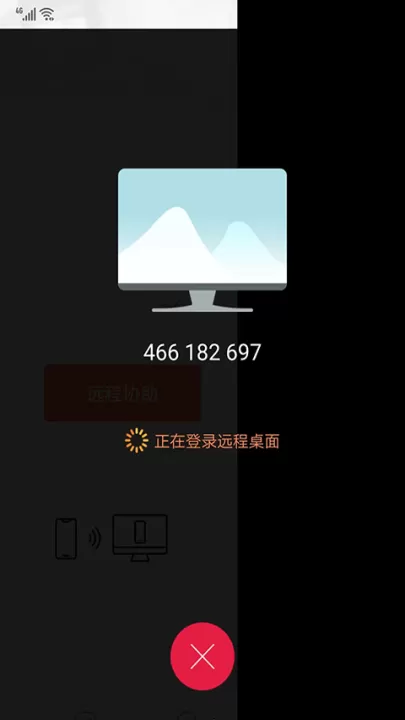
6、成功登录桌面,选择右上方【鼠标】图标,可在手机端上进行模拟鼠标的操作,
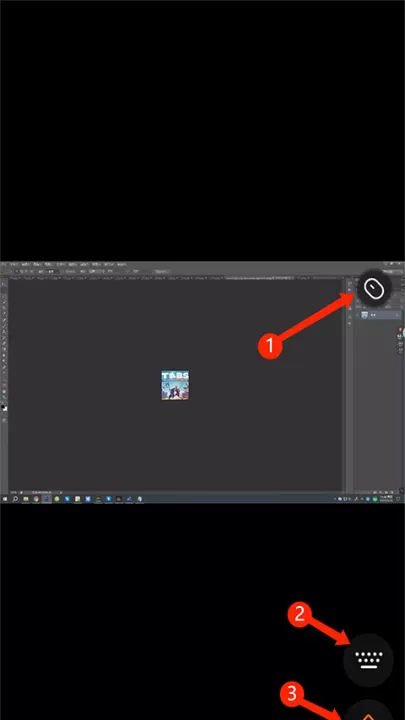

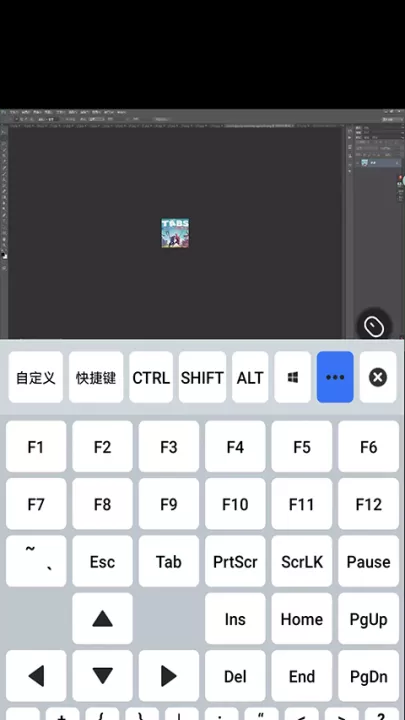
7、选择右下方【键盘】图标,可进行模拟键盘和快捷键的操作,
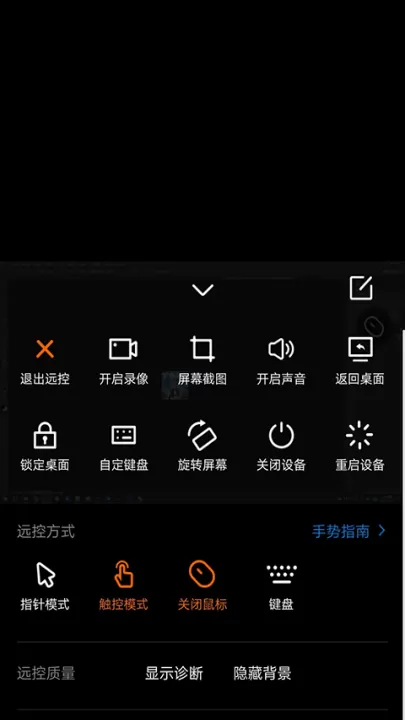
8、选择右下角【箭头】图标,可进行【退出远控】、【开启录像】、【屏幕截图】等快捷操作以及对远控方式、指针模式、远控质量、桌面模式的设置,
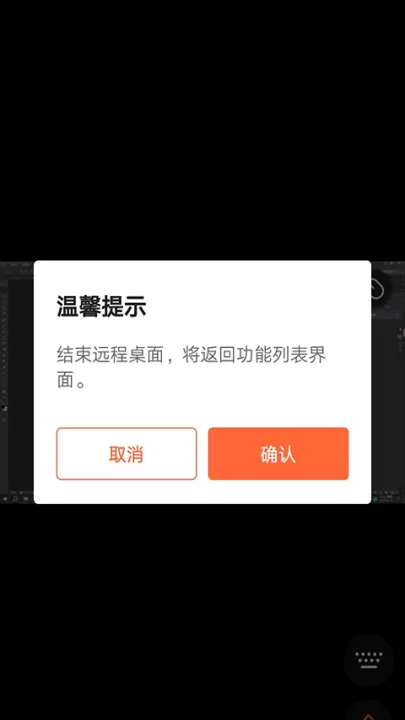
9、最后选择返回键,可结束远程桌面,返回功能列表界面,以上就是向日葵远程控制端app的使用方法了。
软件亮点:
1.跨平台支持:兼容Windows、macOS、Linux、Android和iOS,满足多设备需求。
2.高清流畅:采用智能压缩技术,确保画面高清且延迟极低。
3.安全可靠:多重加密技术保护数据传输,防止信息泄露。
4.简单易用:界面简洁直观,一键连接,无需复杂设置。
软件功能:
-远程桌面控制:轻松操作远端的电脑或手机。
-文件传输:快速在设备间传输文件,支持批量操作。
-远程开机:通过局域网或外网唤醒休眠的电脑。
-多屏切换:同时管理多个设备窗口,提高工作效率。
软件优势:
-免费基础功能:提供免费版本满足日常需求。
-低带宽占用:优化网络资源占用,适应各种网络环境。
-7×24小时服务:专业客服团队随时解决您的问题。
专注分享好用安全的手机软件,好玩手机游戏,想了解更多精彩内容,请关注99下载站!