Quik-GoPro视频编辑器软件介绍
Quik-GoPro视频编辑器是一款专为运动爱好者和短视频创作者打造的智能视频编辑器,一键快速剪辑GoPro高清画面,自动匹配节奏与转场,支持多片段拼接、滤镜调色与字幕添加,让你在几分钟内生成专业级动态短片。无论是登山、冲浪还是日常记录,Quik-GoPro 都能将瞬间变为视觉大片。立即下载,开启你的极速创作之旅!
gopro quik使用说明
【导入素材】
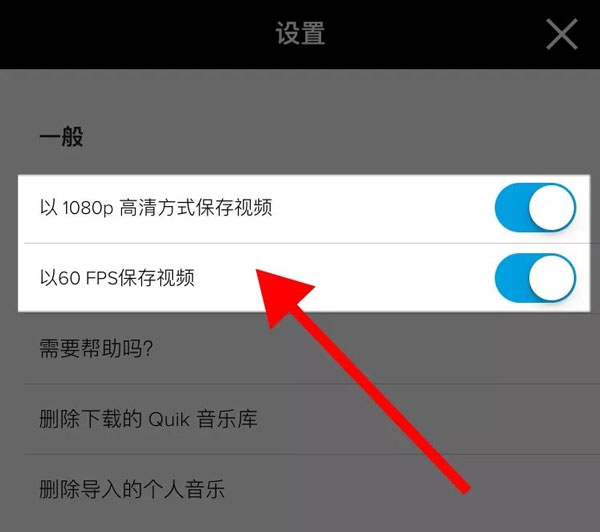
打开手机版 Quik 软件,在正式开始之前,建议大家先点击右上角代表“设置”的图标,开启“1080p”以及“60 FPS”,这样可以确保输出的影片质量比较高。回到主界面,点击下方中间的“+”,然后选择刚才我们截取的那些片段,将它们导入 Quik。
【选择模板】
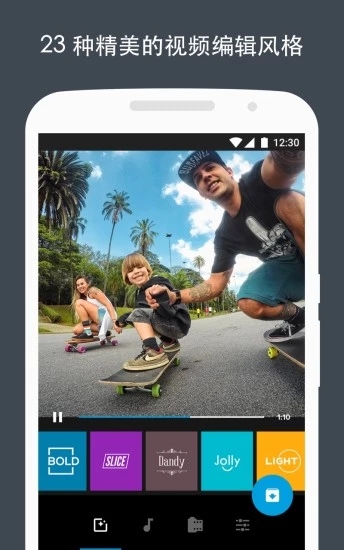
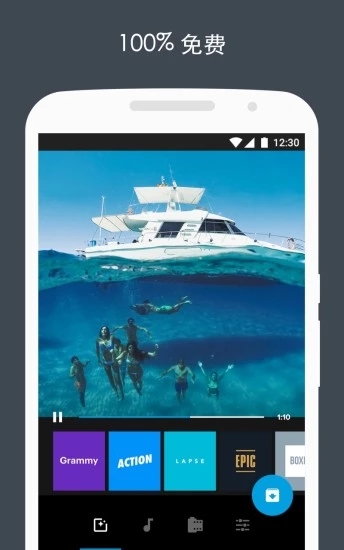
导入素材之后,你会看到下面的界面,Quik 里面一共拥有 22 个模板,大家可以根据自己的喜好,挨个儿进行尝试,每个都点击一下。我个人比较偏向前三个模板:Grammy、ACTION、BOXED。手机版 Quik 软件每个模板都有自己的转场特效,但是,这个转场特效并不能人为添加,它会根据你所选择的音乐、以及片段中的声音,自行随机添加转场特效,而且并不是每个片段中间都会添加特效,所以需要“碰运气”,但是可以肯定的是,两个素材如果分别只有一两秒,在这两个素材中间,是不会有特效的,手机版 Quik 软件不希望用太多选项令界面过度复杂。
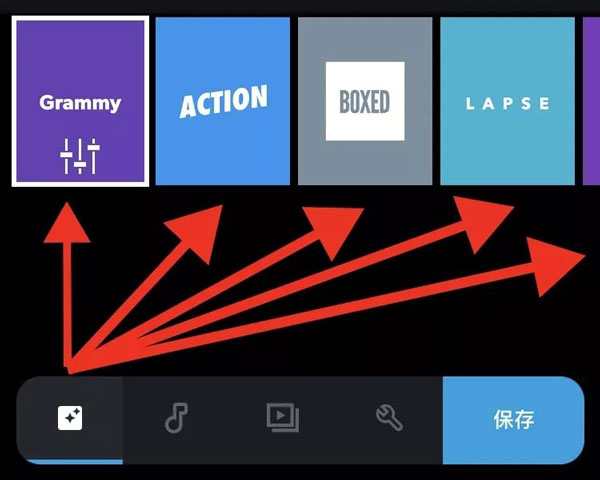
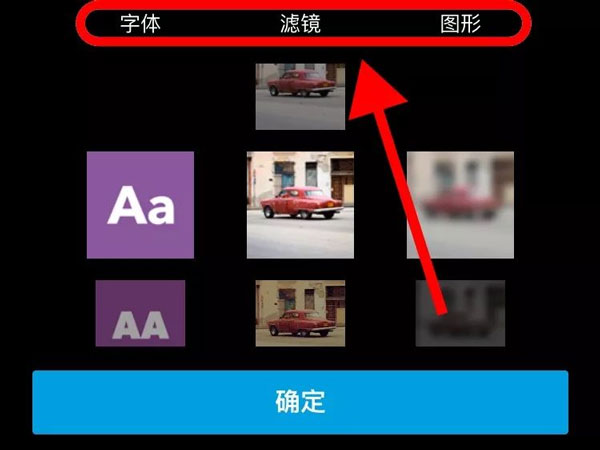
点击模板,会看到“字体”、“滤镜”以及“图形”三个选项,还是老方法,大家自己去点击看看。在这里不得不提一下,手机版 Quik 软件没有“调色”功能,只有“滤镜”选项,而且说实话,这些“滤镜”我个人不是很喜欢,所以绝大多数情况,我是直出色彩。
【选择音乐】
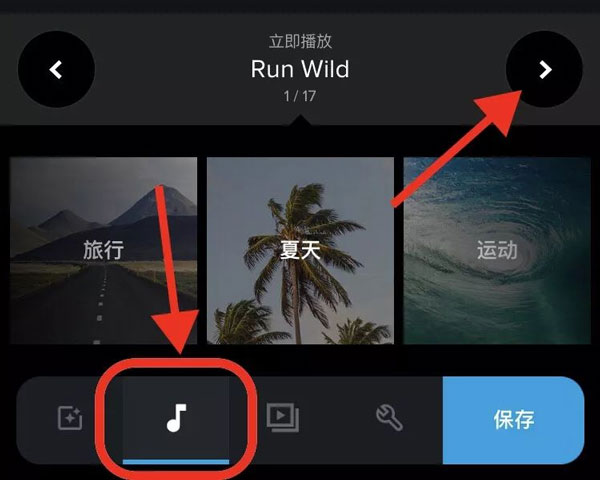
点击最下面左数第二个代表“音乐”的图标,进入音乐库选择音乐。
手机版 Quik 软件有一个我想当喜欢的功能,很早之前我还专门写文章表扬过它,那就是一键下载音乐库中所有音乐,非常方便,这样在选择音乐的时候,可以非常流畅地查找到你想要的离线音乐。
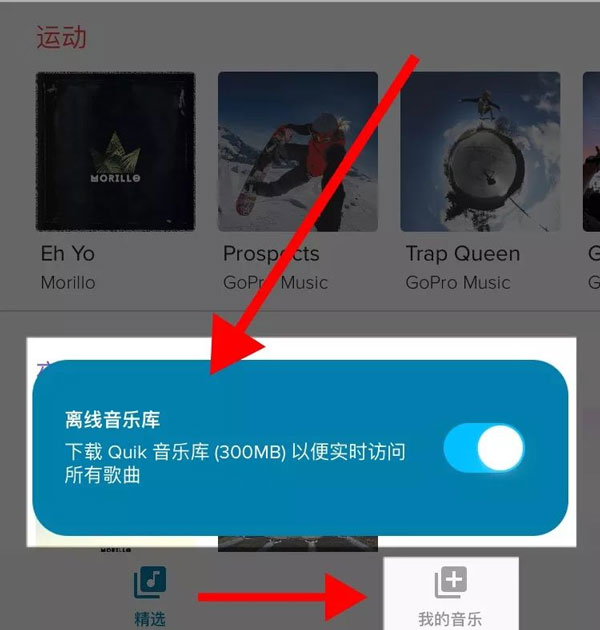
当然,你也可以添加自己的音乐,但是这个步骤就相对来说比较麻烦,你需要先将音乐在电脑上下载好,使用 iTunes/iTools 等软件将下载在电脑上的音乐导入到手机本地,然后再添加进手机版 Quik 软件。
【编辑片段】
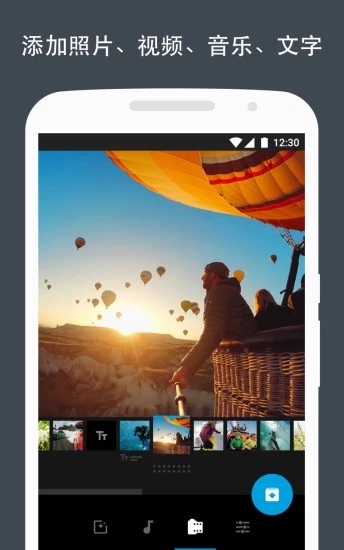
点击最下面左数第三个代表“编辑”的图标,进入片段编辑界面。一般模板里面第一个画面是文字,但是我的习惯是直接删掉,以拍摄的画面直接作为片头。
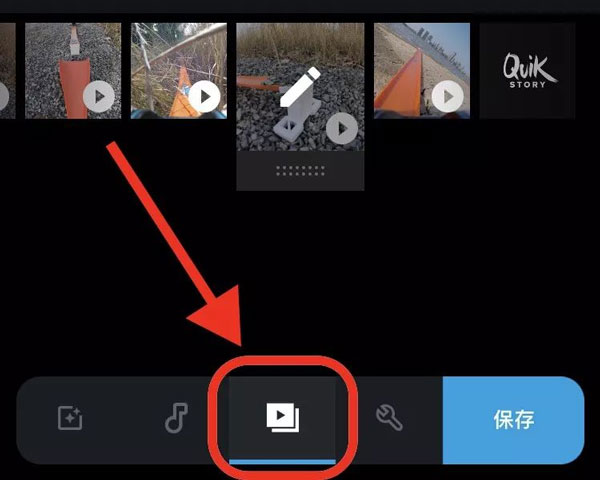
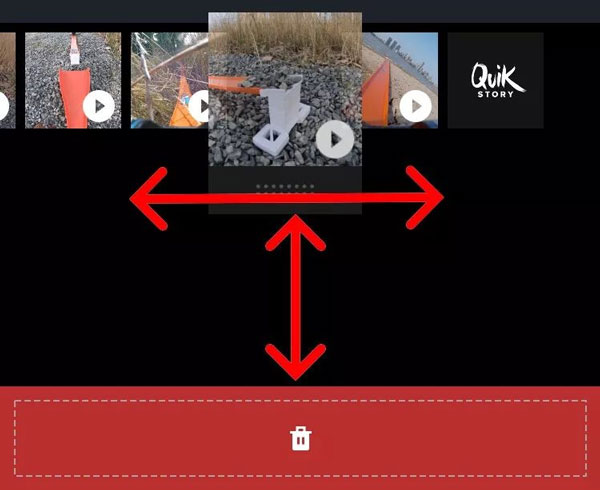
长按住任意一个片段,可以进行片段重新排列,以及删除的操作。
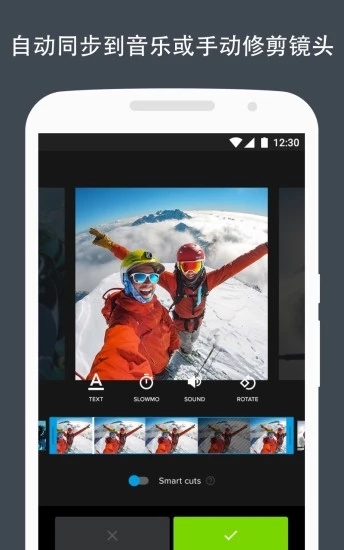
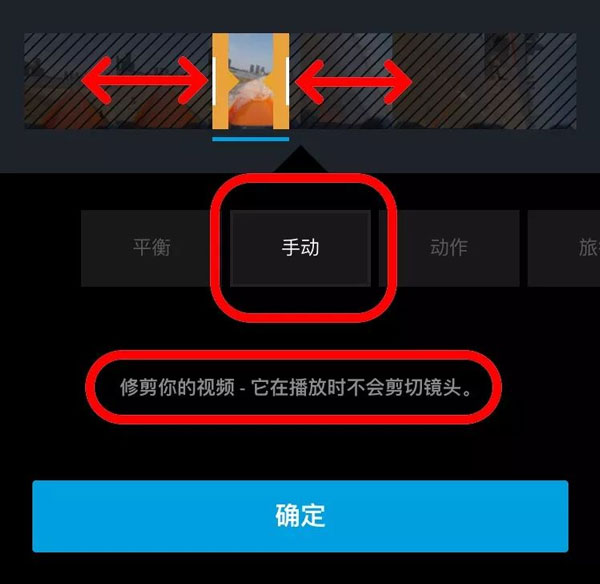
点击任意一个片段,进入详细编辑界面,里面一共有十个选项供大家操作,建议大家一个个去尝试一下,可以添加文字、可以开关调节音量大小、可以加速及放慢视频素材等等。我个人建议,先点击“修剪”,然后选择“手动”,进行片段选取。我在最前面说过,我不喜欢自动剪辑,所以我的习惯是“手动”选取我最终想要呈现的精彩片段,“手动”这个选项有别于其他 5 个选项,它可以完整播放你截取的片段,不会自动进行掐头去尾地删减及选取。
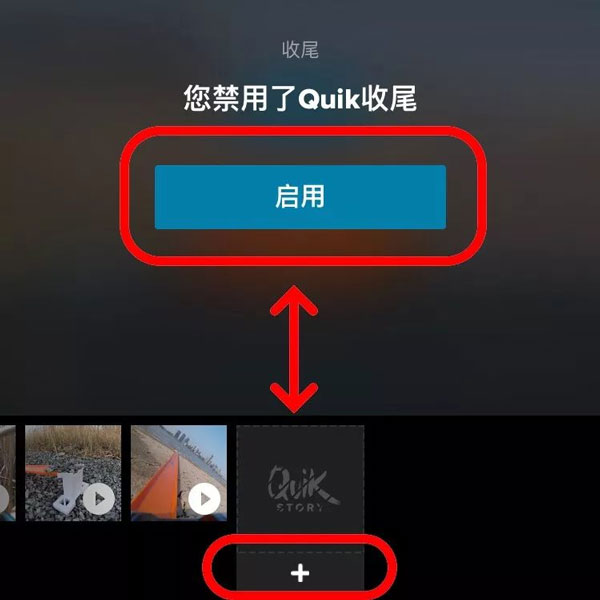
最后这个有“QuikStory”和“GoPro”标志的结尾画面,大家可以自己选择开启还是关闭。
【影片设置】
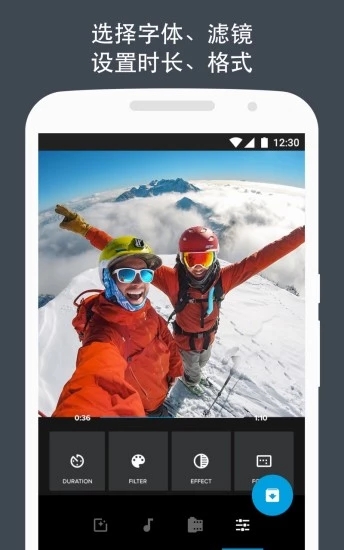
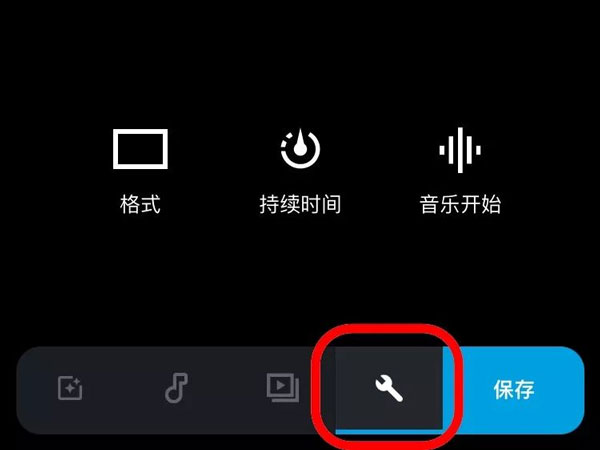
点击最下面左数第四个代表“编辑”的图标,进入影片编辑界面。
在“格式”里,你可以调整自己的影片尺寸,分别是 16:9、1:1 和 9:16.
在“音乐开始”里,你可以手动移动所选取的音乐,找到你想要的音乐片段起始位置。
【保存影片】
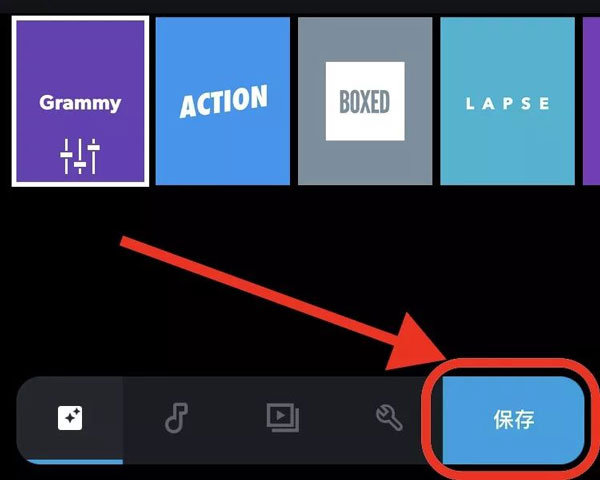
点击最下面左数第五个写着“保存”二字的蓝色图标,进入分享界面。
软件使用技巧:
1.2. 利用GoPro自带的时间戳功能,在Quik中直接按拍摄时间筛选片段,精准定位精彩瞬间,节省剪辑时间。
1.3. 开启“智能音乐匹配”功能,上传本地音乐或使用内置曲库,系统会自动根据BPM节奏划分剪辑点,提升视频流畅度。
1.4. 使用“快速缩放”手势在预览界面双指放大局部画面,微调转场焦点,避免画面模糊或主体失位。
1.5. 导出前务必点击“分析音频波形”按钮,可手动调整关键帧音量,防止背景音乐盖过人声或关键音效。
1.6. 多设备用户建议绑定云同步,在手机端粗剪后,用平板或电脑继续精修,提升协作效率。
软件功能:
2.1. 支持一键导入GoPro所有主流格式(HEVC、H.264、MP4),自动识别镜头运动并推荐适配转场效果。
2.2. 内置20+动态滤镜与色彩风格,如“雪景增强”、“日落暖调”、“运动高对比”,一键强化画面质感。
2.3. 提供超过50种专业级转场动画,支持拖拽调整时长与方向,满足电影感切换需求。
2.4. 智能字幕识别功能,可从语音或文字草稿自动生成字幕,并匹配视频语言节奏精准排布。
2.5. 支持4K超清导出与社交媒体预设尺寸(如9:16竖版、1:1方版),一键适配抖音、Instagram等平台。
2.6. 多轨道时间轴编辑,兼容叠加文字、贴纸、画中画效果,适合进阶用户深度创作。
软件亮点:
3.1. AI快剪引擎:自动识别高光动作(如跳跃、滑行、爆炸镜头),30秒内生成完整叙事短片,效率提升十倍。
3.2. 专属GoPro优化算法:针对超广角鱼眼畸变、黑光模式、HDR录制等特殊拍摄模式进行智能校正,还原真实色彩与细节。
3.3. 离线云模板库:预装数百套由专业导演设计的动态模板(节日、运动、旅行主题),无网络也能快速套用高级风格。
3.4. 语音指令剪辑:说出“删除中间部分”“加快两倍”“加慢镜头”等命令,AI即时响应操作,降低学习门槛。
3.5. 跨平台项目同步:在手机端粗剪后,可无缝续接至电脑版Quik-GoPro继续精修,支持项目文件云端备份与版本回溯。
3.6. 零广告极简界面:无干扰弹窗、无强制内购,专注核心剪辑流程,适合追求高效与纯净体验的创作者。
专注分享好用安全的手机软件,好玩手机游戏,想了解更多精彩内容,请关注99下载站!