MicrosoftPowerPoint软件介绍
Microsoft PowerPoint 是一款功能强大的演示文稿制作工具,广泛应用于教育、商务和个人展示领域。通过直观的操作界面和丰富的设计模板,用户可以轻松创建专业级的幻灯片。无论是会议报告、学术演讲还是产品展示,PowerPoint 都能满足您的需求。立即下载,开启高效演示之旅!
软件特色:
1. 丰富的模板库:内置海量专业模板,涵盖商务、教育、创意等多种风格,助您快速打造精美幻灯片。
2. 智能设计建议:AI 驱动的设计工具可自动优化布局、配色和字体,让您的演示更加出众。
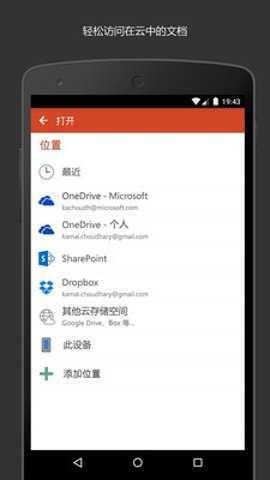
3. 多平台同步:支持云端存储与跨设备编辑,随时随地访问和修改您的演示文稿。
软件功能:
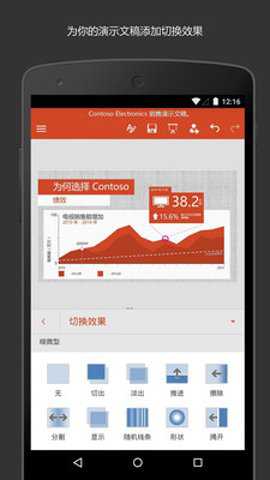
1. 动态动画效果:提供多种过渡和动画效果,让幻灯片播放更加生动有趣。
2. 协作编辑:多人实时在线协作,团队成员可同时编辑同一份文档,提升工作效率。
3. 多媒体支持:轻松插入图片、视频、音频等多媒体元素,丰富演示内容。
软件优势:
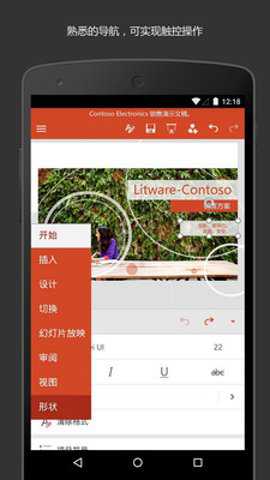
1. 操作简便:界面友好,拖拽式操作让新手也能快速上手,无需复杂学习成本。
2. 兼容性强:支持多种文件格式导入导出(如 PDF、PPTX),方便与其他办公软件无缝对接。
3. 高安全性:内置加密功能和权限管理,确保您的数据安全无虞。
软件亮点:
1. 实时翻译功能:支持多语言实时翻译,打破语言障碍,助力全球化沟通。
2. 3D 模型插入:可直接插入 3D 模型并动态展示,为演示增添科技感与互动性。
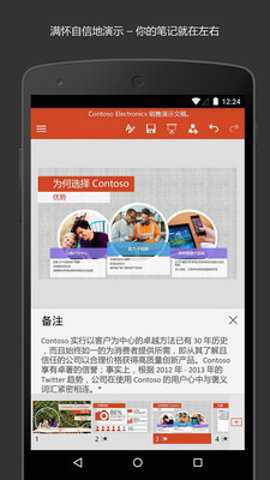
3. 智能演讲者视图:提供演讲者备注和计时器功能,帮助您完美掌控演讲节奏。
microsoft powerpoint使用教程
一、怎么添加文字
1、首先在首页中点击右上角+号

2、进入后选择新建空白演示文稿,或者选择下方的模板

3、创建后先点击一下演示文稿,然后在点击编辑文字

4、接着在文稿中输入你的内容,输入完成后点击任意地方即可保存

二、怎么加页
在下方文稿演示栏中点击右边的+号按钮即可增加一个空白页面

三、怎么把图片设置成背景
1、点击下方菜单栏上的图片

2、点击后会进入手机图库,选择设置背景的图片并点击完成,若需要编辑该图片还可以使用工具再次进行编辑

3、图片添加到文稿中后,你可以通过拉伸来调整图片的大小,调整完成后点击任意位置即可保存

四、怎么播放幻灯片
1、当演示文稿编辑完成后点击最上方的播放按钮将进行播放

2、需要关闭时点击X图标退出

专注分享好用安全的手机软件,好玩手机游戏,想了解更多精彩内容,请关注99下载站!